Módulos » Ventas
Ventas
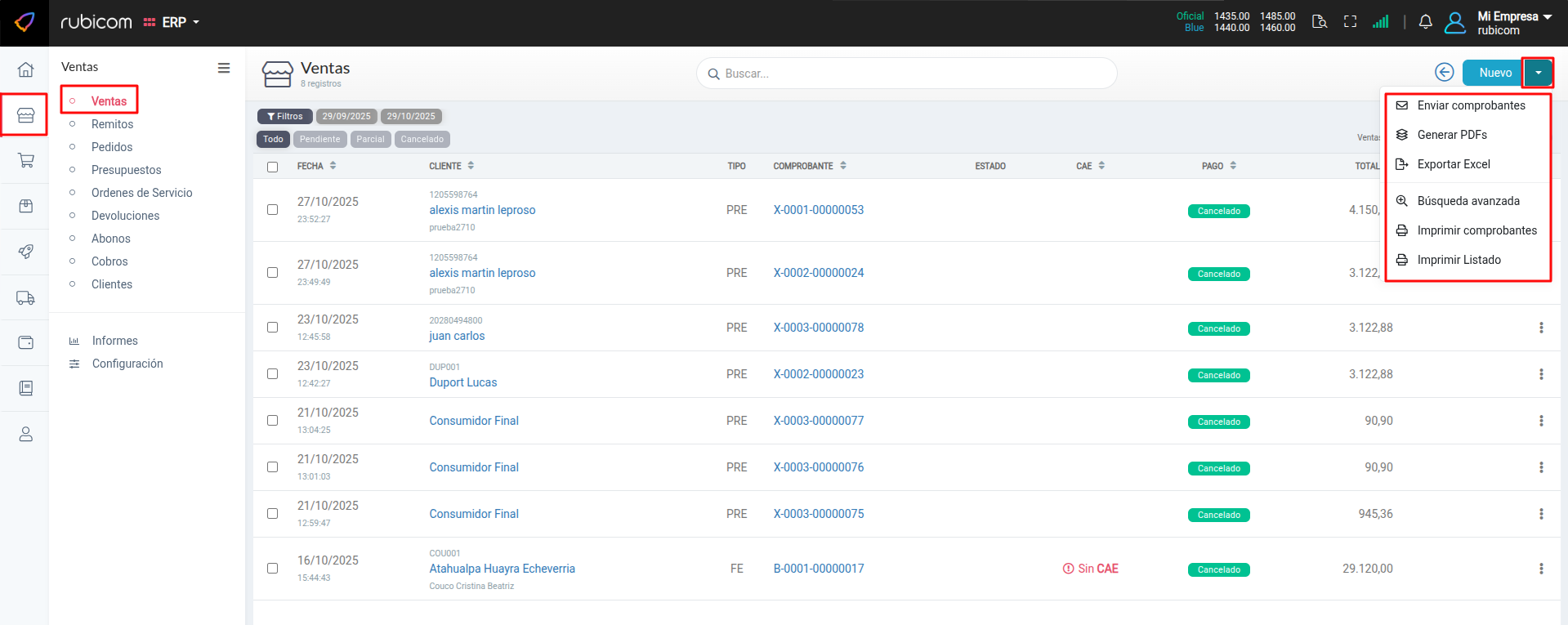
En la sección Ventas podemos ver todo lo que facturamos en cualquier talonario (A, B, C, X, etc.). Haciendo clic sobre el Nombre del cliente (en azul), accedemos a sus datos; o haciendo clic en el número de comprobante (en azul), accedemos al comprobante digital con todo el detalle de la operación.
Realizar una nueva venta
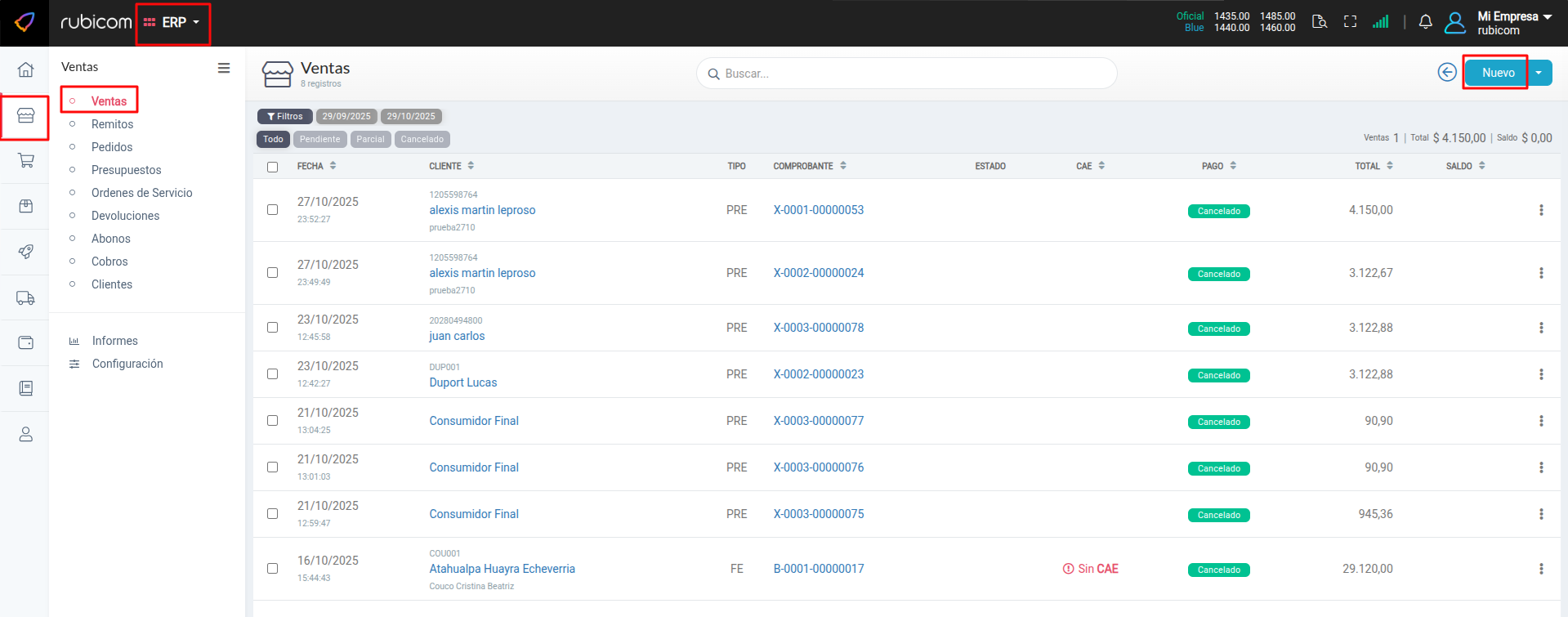
Si deseamos realizar una venta desde el ERP a un cliente (aunque normalmente se realiza mediante el POS con una caja asignada, también puede hacerse desde aquí), nos dirigimos al botón “Nuevo” ubicado en la esquina superior derecha.
Configuración de la venta
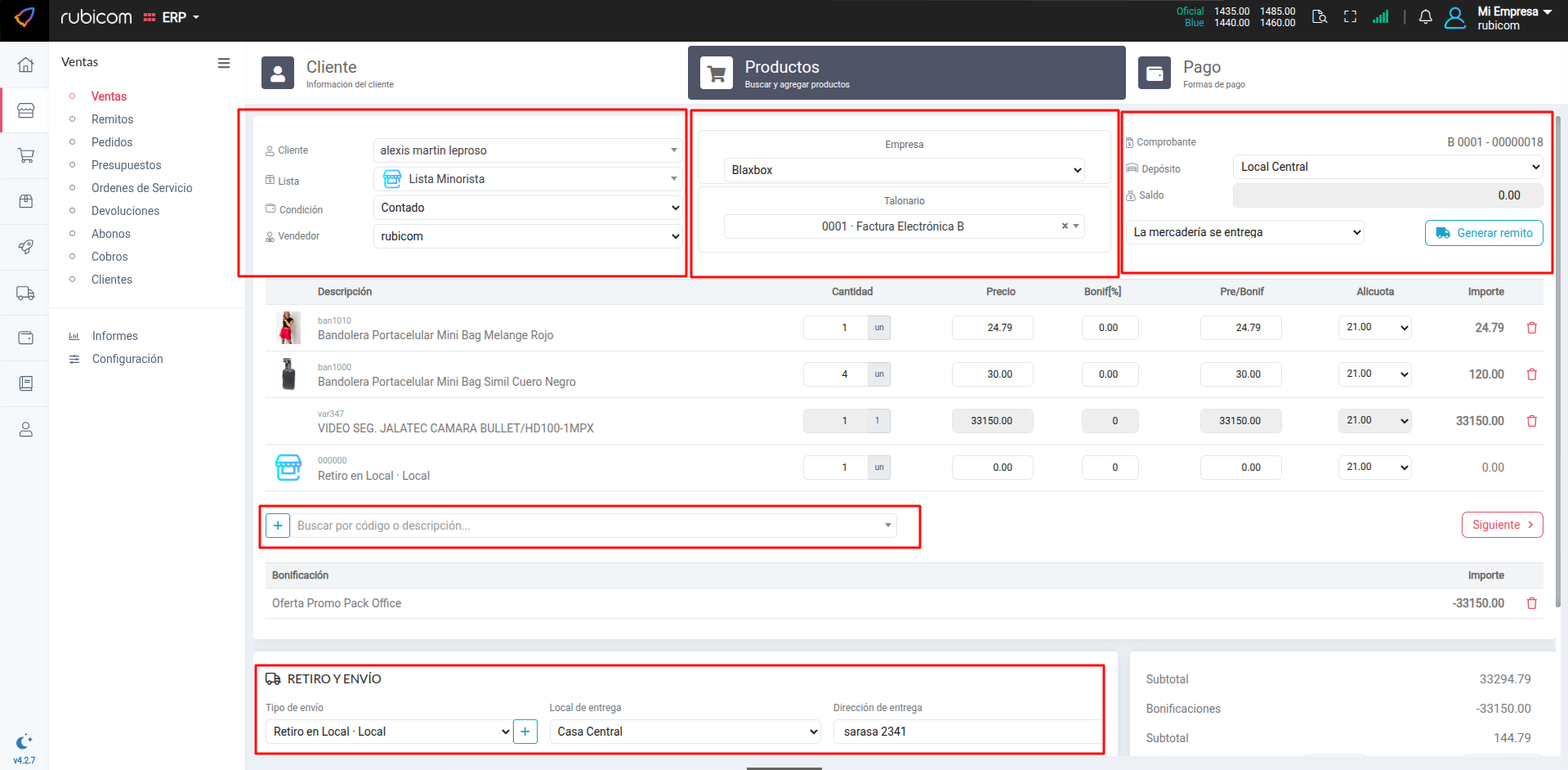
Dentro de la plantilla de ventas completaremos los siguientes datos:
- Cliente: Datos del cliente (si no existe, se puede crear en el momento).
- Lista de precios: Mayorista, minorista o personalizada.
- Condición: Contado, Transferencia o Cuenta Corriente (a X días).
- Vendedor: Se asigna automáticamente según el usuario, pero es editable.
- Empresa y Talonario: Selección de sucursal y tipo de factura (A, B, C, X, etc.).
- Saldo y Entrega: Indica si el cliente tiene saldo a favor/en contra y si la mercadería se entrega o queda en ACOPIO.
- Buscador de productos: Selección de los artículos a vender.
- Retiro y Envío: Define si se retira en sucursal o requiere logística.
Finalmente, hacemos clic en el botón “Finalizar” para facturar la venta.
Finalización y Comprobante
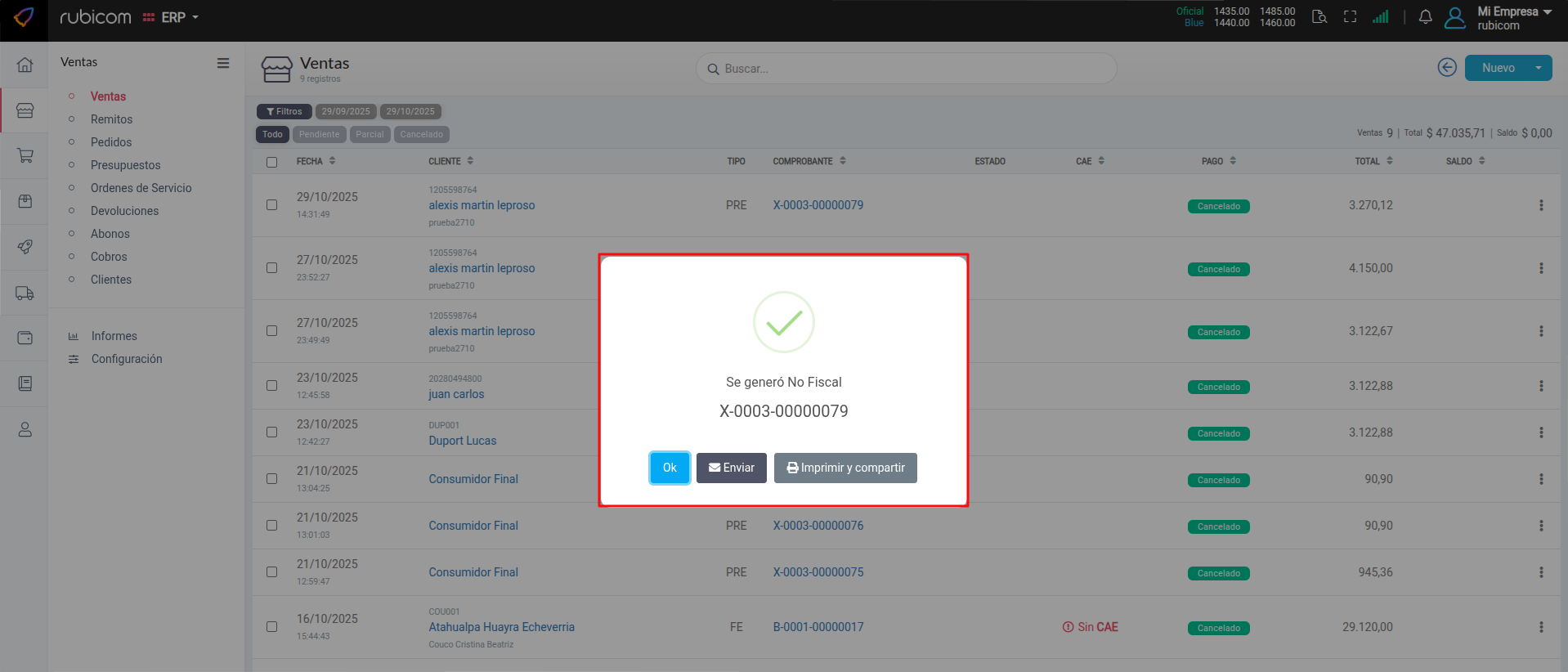
En caso de utilizar un talonario no fiscal (X), el sistema generará un aviso de confirmación. Desde aquí podemos imprimir el comprobante o simplemente presionar “Ok”. La venta quedará inmediatamente registrada en el listado principal.
Nota: Las opciones disponibles en este menú pueden variar según el estado y tipo del comprobante de venta.
Funciones Principales y Guías Paso a Paso
¿Cómo filtrar las ventas por un cliente específico?
- En la pantalla de listado de Ventas, utiliza el campo de Búsqueda (placeholder "Buscar...") e ingresa el nombre del cliente. El listado se actualizará dinámicamente.
- Alternativamente, haz clic en el botón "Filtros".
- En las opciones de filtro que se despliegan, busca el campo "Cliente" y selecciona o escribe el nombre del cliente deseado.
- Aplica los filtros. El listado mostrará únicamente las ventas correspondientes a ese cliente.
¿Cómo exportar el listado de ventas a Excel?
- Aplica los filtros deseados para obtener el listado de ventas que necesitas exportar.
- Haz clic en el icono de flecha hacia abajo (caret-down) junto al botón azul "Nuevo".
- En el menú desplegable, selecciona la opción "Exportar Excel".
- El sistema generará y descargará un archivo Excel con los datos del listado.
¿Cómo ver el detalle de un comprobante de venta?
- Localiza la venta deseada en el listado.
- Haz clic en el número de Comprobante en la fila de la venta (suele ser un enlace).
- Alternativamente, haz clic en el icono de tres puntos (ellipsis-v) al final de la fila y selecciona "Ver comprobante" en el menú desplegable.
- Se abrirá una nueva vista o modal con el detalle completo del comprobante.
Preguntas Frecuentes
- ¿Puedo modificar una venta ya emitida?
- Generalmente, las facturas emitidas y con CAE no pueden modificarse directamente para mantener la integridad fiscal. Para corregir errores, se suelen emitir Notas de Crédito o Débito. Consulta la sección de "Devoluciones" o "Emitir NC" en el menú de fila para más detalles. Los presupuestos o pedidos no facturados sí podrían ser editables.
- ¿Qué significa el icono al lado de la columna "CAE"?
- Este icono usualmente indica el estado del CAE. Por ejemplo, un check verde ✅ puede significar que el CAE fue emitido correctamente, mientras que una advertencia ⚠️ o una cruz roja ❌ podría indicar que está pendiente o hubo un error en la obtención del CAE.
- ¿Cómo sé si un cliente tiene saldo pendiente?
- La columna "Saldo" en el listado de ventas te muestra el monto pendiente de pago para cada comprobante. También puedes consultar el "Resumen de cuenta" del cliente desde el menú de acciones de fila.