Módulos » Compras
Compras & Gastos
En esta sección registramos todas las facturas y comprobantes de gastos emitidos por nuestros proveedores.
Funciona para llevar el control contable dela empresa; compra o paga a terceros.
Nos dirigimos dentro del ERP a Ventas -> Compras & Gastos y seleccionamos “Nuevo” para agregar una nueva compra o un nuevo gasto.
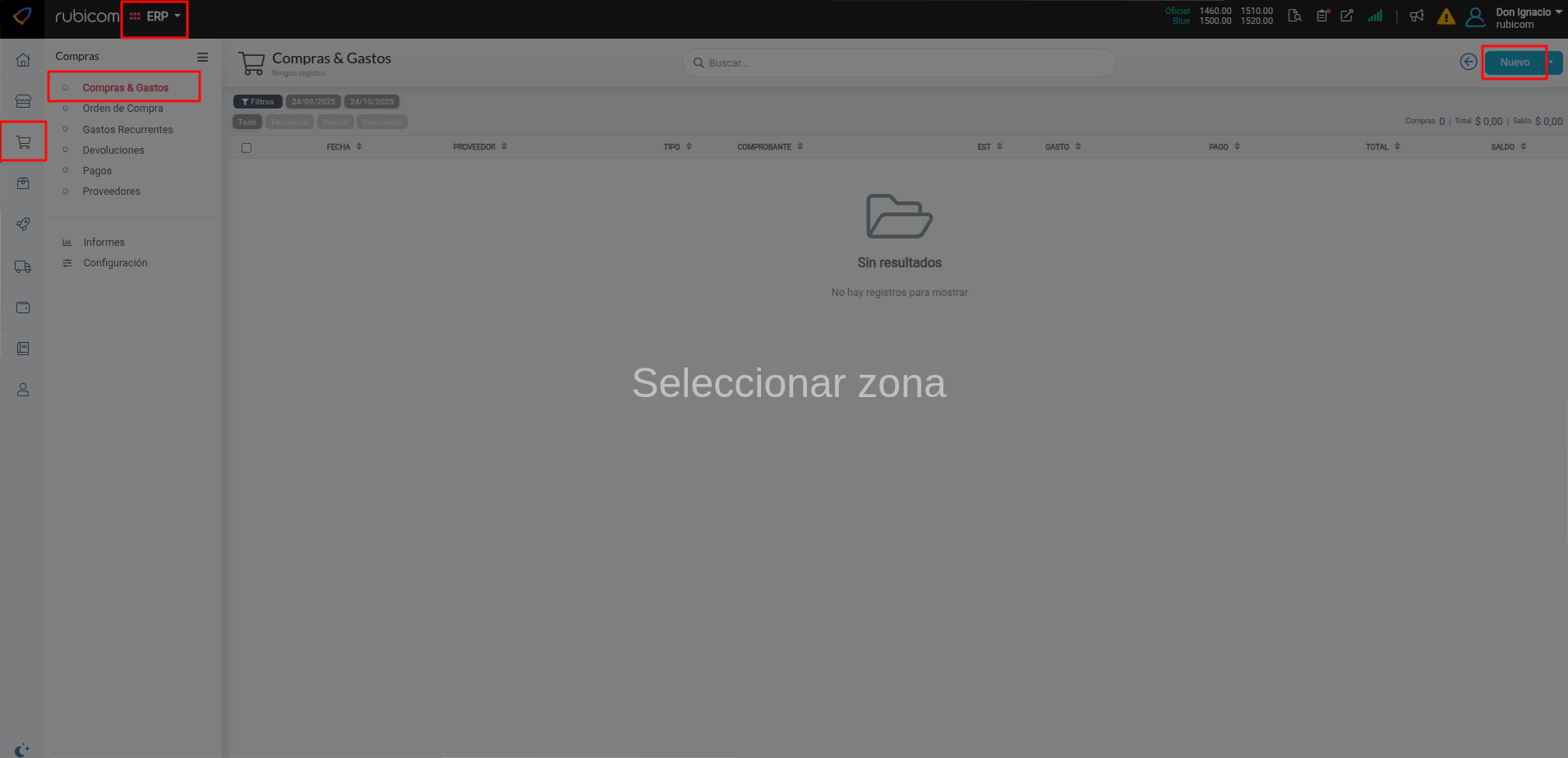
Una vez que entramos, veremos las distintas secciones numeradas para facilitar la carga de datos:
- Proveedor y Condición: Elegimos el proveedor, la condición de pago (Contado, Transferencia, Cuenta Corriente, etc.) y el vendedor que realiza la acción.
- Talonario y Comprobante: Seleccionamos el tipo de boleta (A, B, C, X) y cargamos el número de comprobante y la moneda (Peso o Dólar oficial).
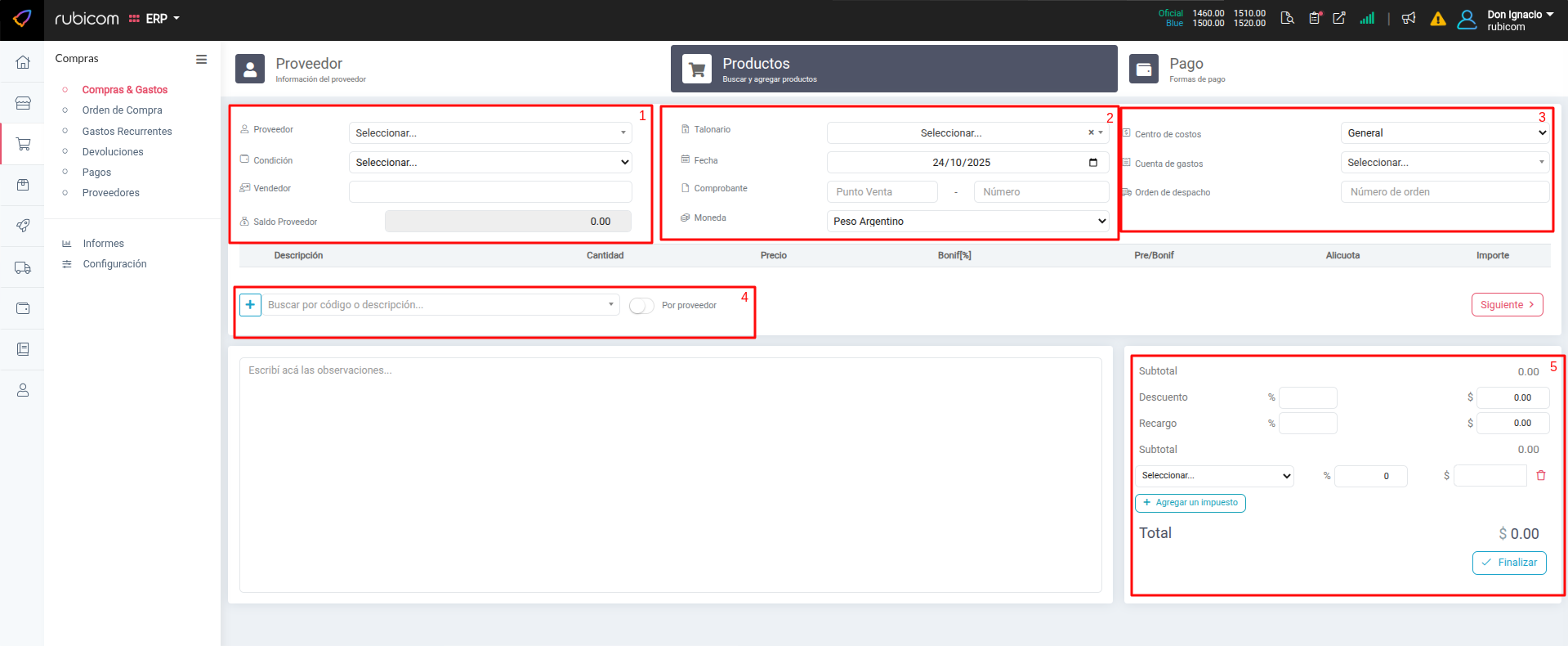
- Cuenta de Gastos: Asignamos el asiento contable correspondiente. Si necesitas crear uno nuevo, debes dirigirte al apartado de “Contabilidad”. También podemos otorgar un Número de Orden de despacho.
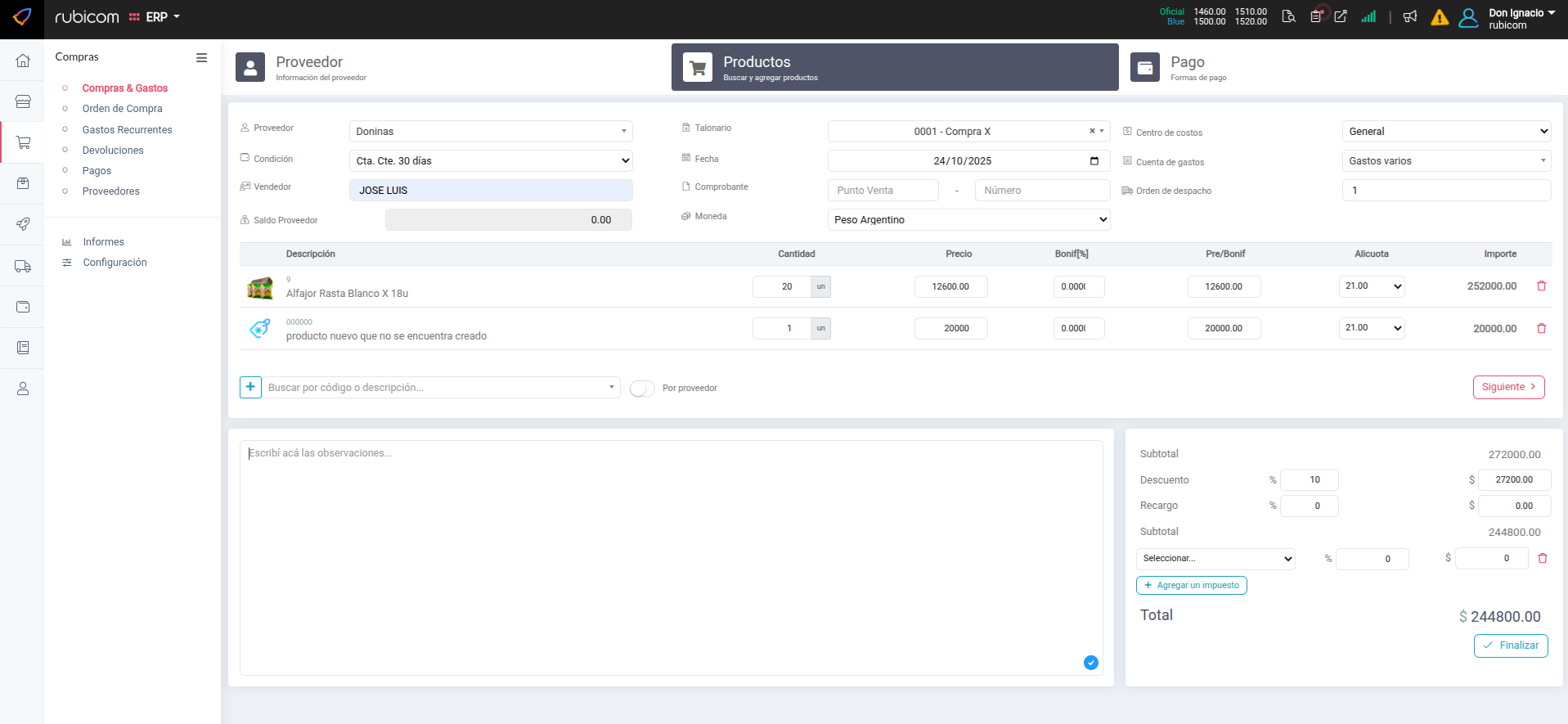
- Carga de Artículos: Seleccionamos los productos a añadir o creamos uno nuevo asignándole su precio.
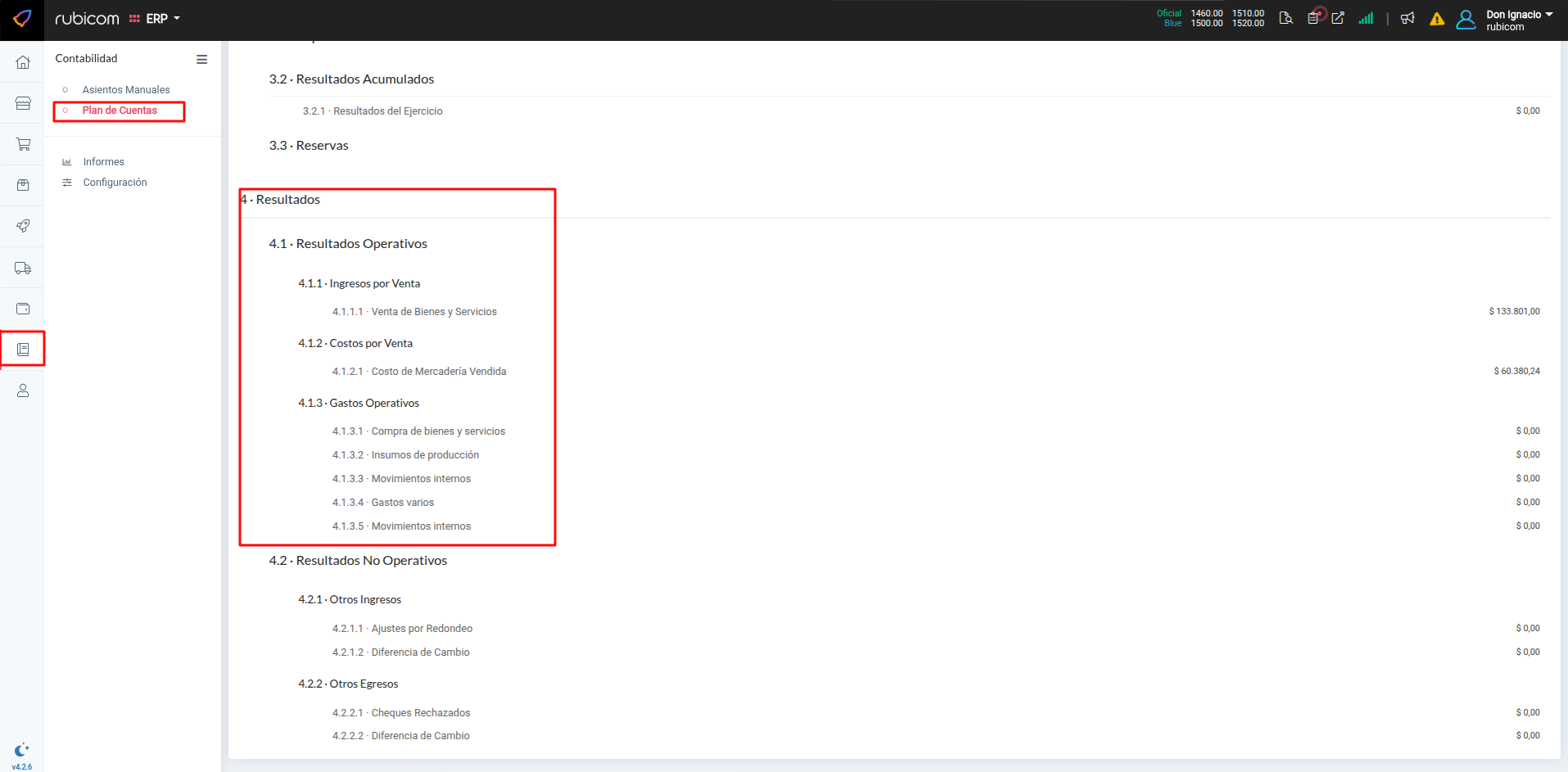
- Totales e Impuestos: Se visualizará el subtotal automático. Es el momento de aplicar Descuentos, Recargos o impuestos adicionales.
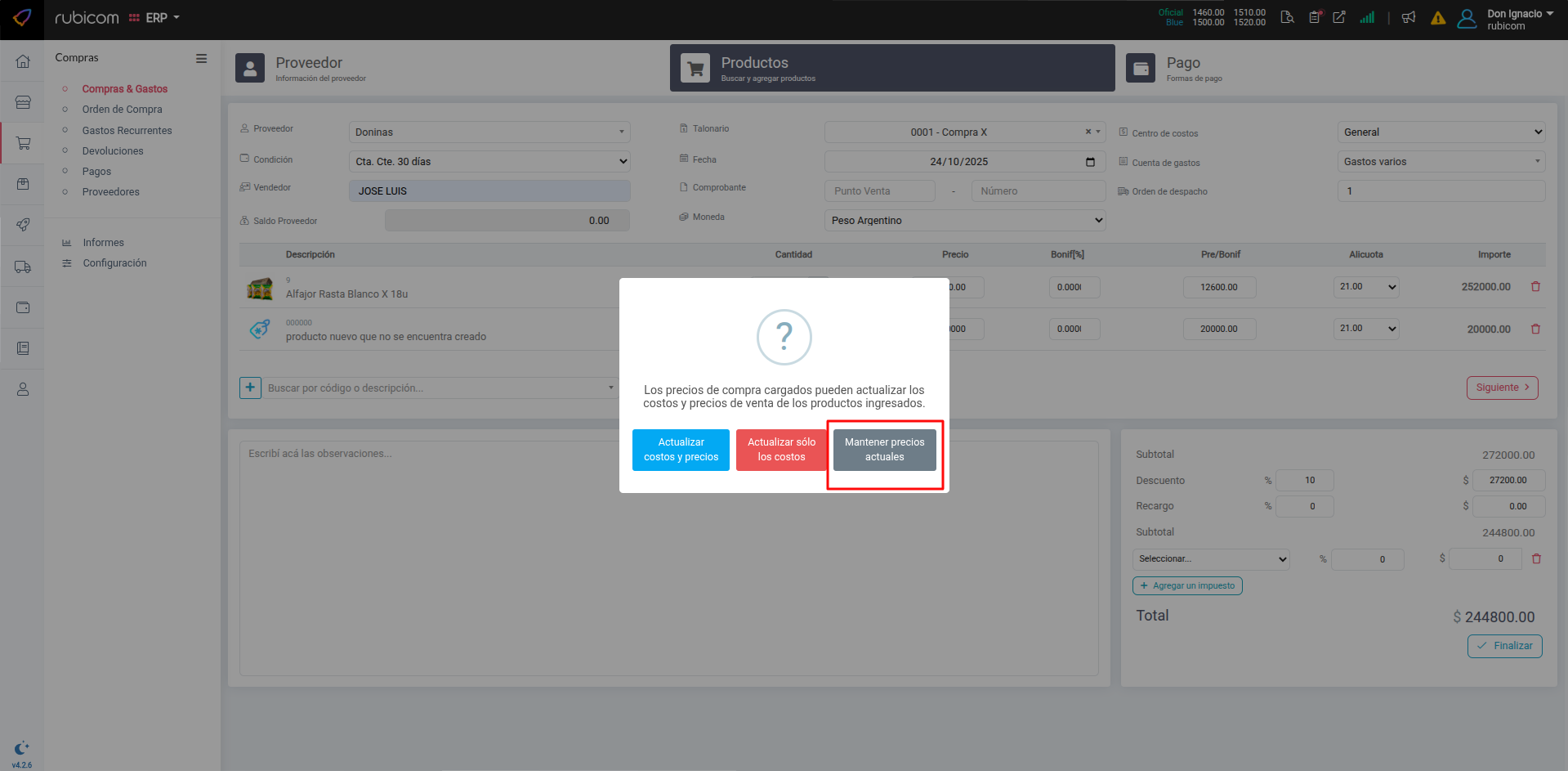
Actualización de Precios
Normalmente, presionamos en "Mantener precios actuales", a menos que busquemos actualizar costos:
- ACTUALIZAR COSTOS Y PRECIOS: Al modificar el costo de compra, el sistema mantiene el margen anterior y ajusta automáticamente el precio final.
- Actualizar solo los costos: Modifica el costo y el margen, pero mantiene el precio final de venta inalterado.
Una vez revisados los datos, presionamos “Guardar” o “Finalizar”. La orden aparecerá en la lista general con su estado correspondiente (Pendiente, En proceso, Recibido o Anulado).
Soluciones de Problemas
-
Error al guardar: "Proveedor no encontrado".
Verifica que el proveedor esté correctamente registrado en el sistema antes de asociarlo a una compra.
-
El total no coincide con la factura del proveedor.
Revisa los precios unitarios, cantidades e impuestos aplicados en cada ítem.