Módulos » Ventas
Presupuestos
Cuando el cliente quiere realizar una consulta de precio y llevársela impresa o tener todos los datos adjuntos, elaboramos un Presupuesto. Este documento es versátil, ya que posteriormente puede convertirse en un pedido, un remito o una factura directa.
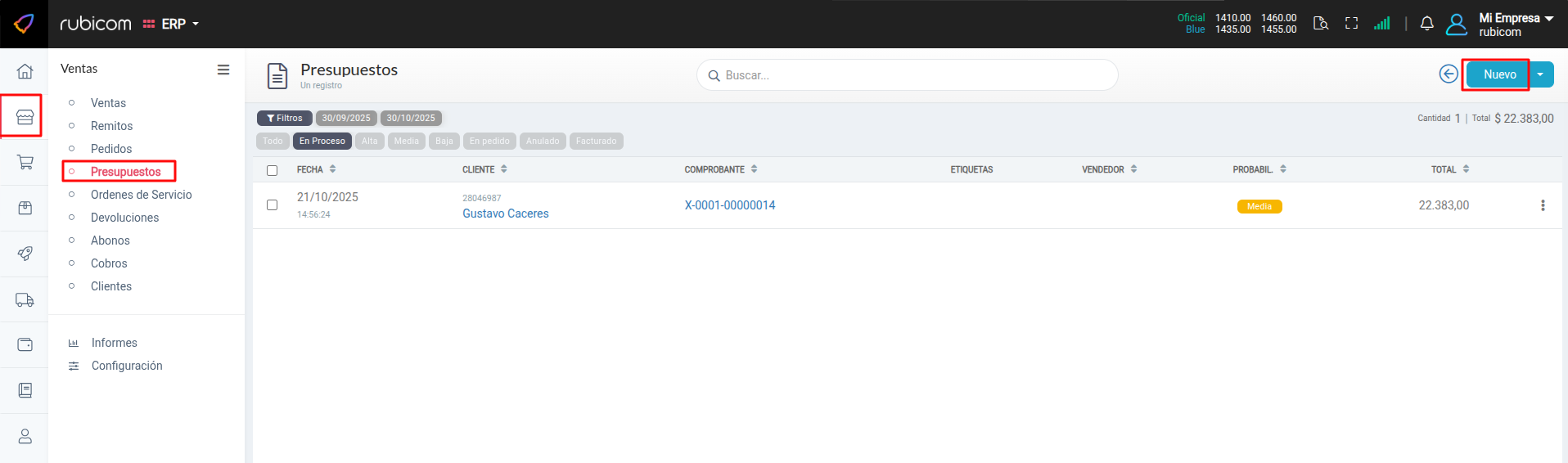
Para comenzar, hacemos clic en el botón “Nuevo” ubicado en la esquina superior derecha para abrir la plantilla de carga.
Creación de un Presupuesto
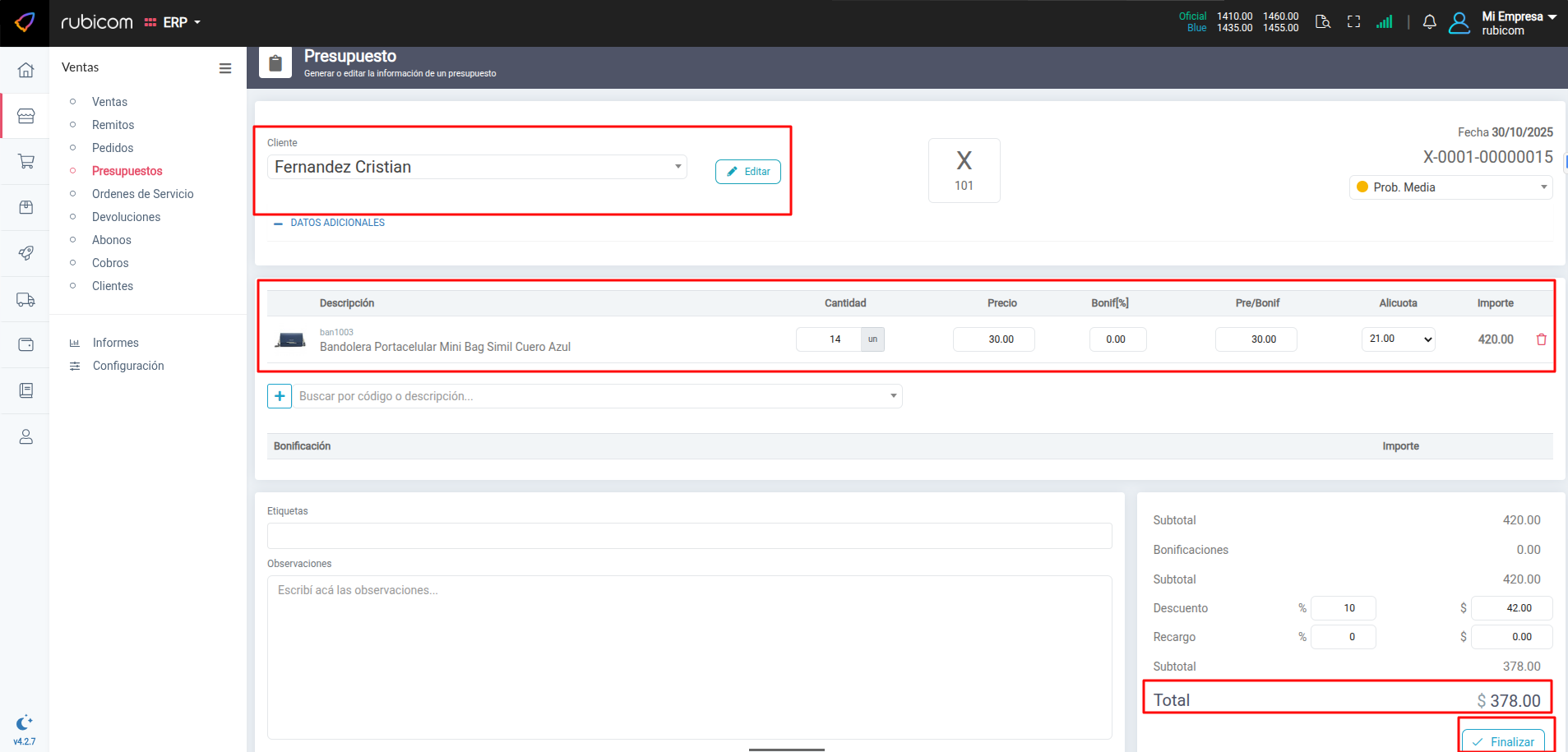
Dentro de la planilla, el proceso es ágil:
- Seleccionamos el cliente (o lo creamos en el momento).
- Buscamos los productos mediante el buscador integrado.
- En la parte inferior se reflejará el total, donde también podemos aplicar descuentos o recargos globales.
- Una vez listo, presionamos “Finalizar”.
Gestión Individual (Menú Contextual)
Al finalizar, el presupuesto aparece en el listado. Al presionar los tres puntos a la derecha de cada registro, se despliegan las siguientes opciones:
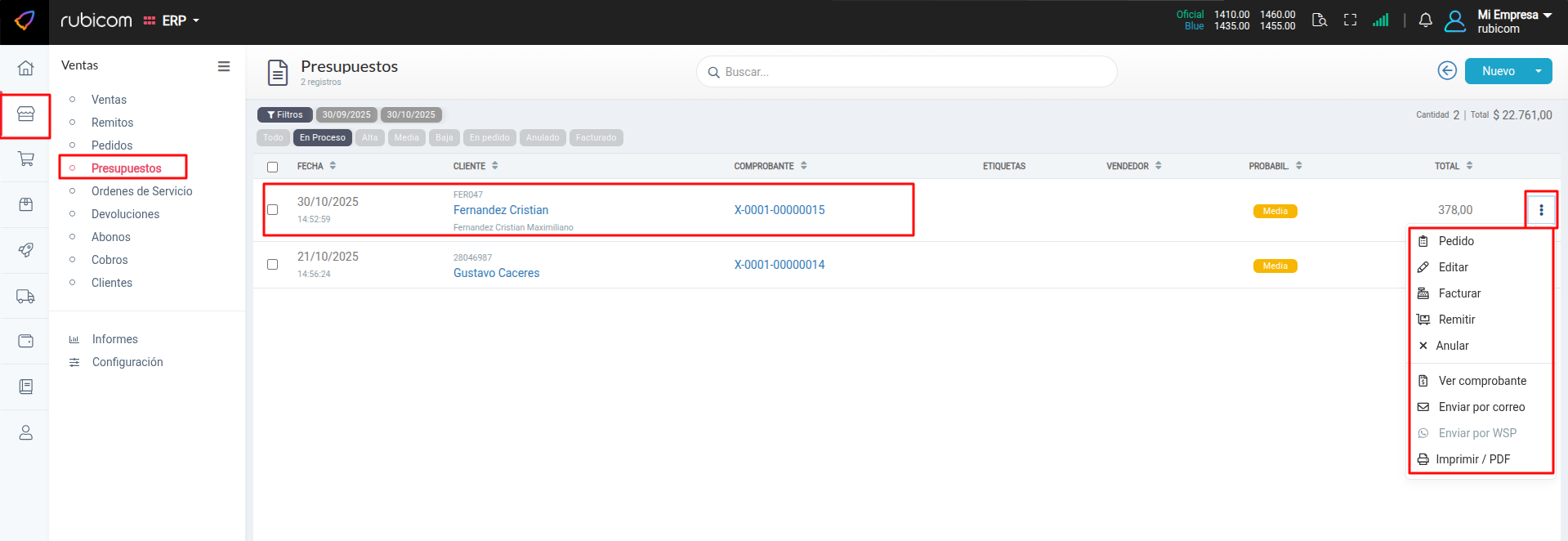
- Pedido: Envía la información a la sección de pedidos para su preparación.
- Editar: Regresa a la planilla para modificar productos o datos del cliente.
- Factura: Realiza la facturación directa de lo presupuestado.
- Remitir: Genera un remito para registrar la entrega de mercadería.
- Anular: Cancela el presupuesto sin afectar otros registros.
- Ver Comprobante: Previsualización del documento final detallado.
- Enviar por correo: Envío directo del PDF al email del cliente.
- Imprimir/PDF: Descarga o impresión física del presupuesto.
Funciones Masivas
En la esquina superior derecha, tras seleccionar uno o varios presupuestos con el tilde de la izquierda, podemos ejecutar acciones en conjunto:
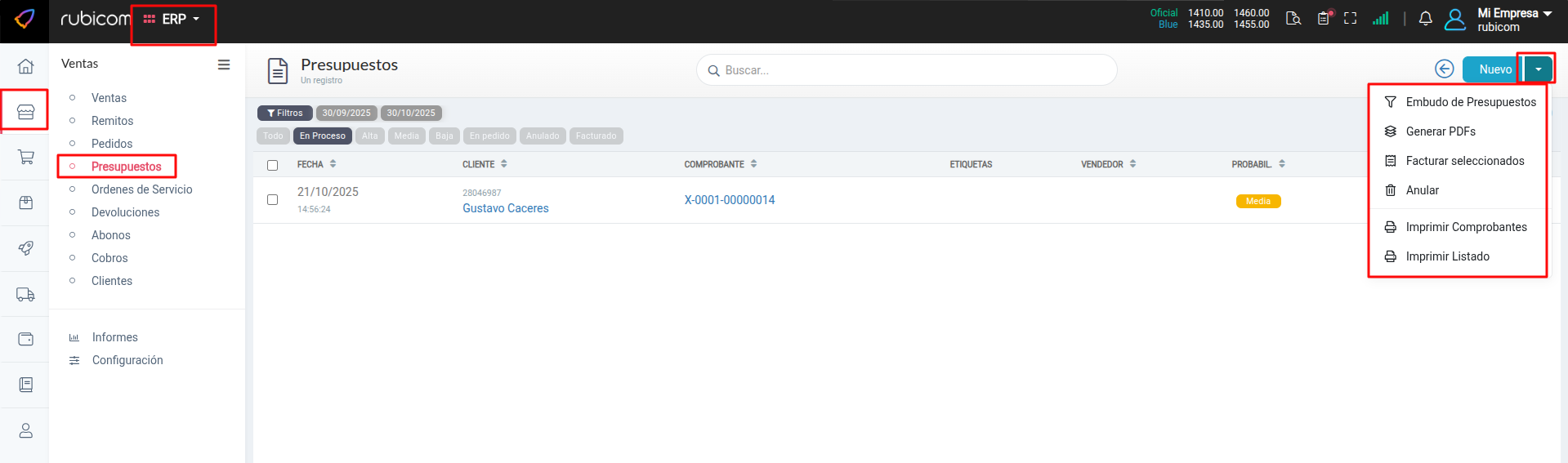
- Embudo de Presupuestos: Vista gráfica según el estado (proceso, aprobados, rechazados, etc.).
- Generar PDFs / Facturar Seleccionados: Procesamiento masivo de documentos.
- Anular: Cancelación múltiple de comprobantes seleccionados.
- Imprimir Comprobante / Listado: Impresión de los documentos individuales o de la lista filtrada en pantalla.
¿Cómo enviar un presupuesto a un cliente por correo electrónico?
- Encuentra el presupuesto que deseas enviar en el listado.
- Haz clic en el icono de tres puntos (ellipsis-v) de la fila correspondiente.
- Selecciona la opción "Enviar por Correo" .
- Se abrirá una ventana o formulario para redactar el correo. La dirección del cliente podría cargarse automáticamente si está en su ficha. El presupuesto usualmente se adjuntará en PDF. Personaliza el mensaje si es necesario y envía.
Preguntas Frecuentes (FAQ) - Presupuestos
- ¿Puedo tener diferentes versiones de un mismo presupuesto?
- Algunos sistemas permiten duplicar presupuestos para crear versiones modificadas. Si necesitas hacer cambios significativos a un presupuesto ya enviado, podría ser mejor duplicarlo, asignarle un nuevo número o revisión, y anular o marcar como "Revisado" el anterior para mantener un historial claro.
- ¿Los precios en un presupuesto son fijos?
- Los precios en un presupuesto suelen tener una fecha de validez. Es importante especificar esta validez en el documento. Una vez aceptado, esos precios deberían respetarse para el pedido o venta resultante, a menos que se acuerden cambios.
- ¿Cómo hago seguimiento de los presupuestos enviados?
- Utiliza los filtros de estado en el listado de presupuestos (ej. "Enviado", "En Proceso") para ver aquellos que están pendientes de respuesta. También puedes registrar la probabilidad de cierre para priorizar tu seguimiento.