Módulos » Marketing
Ofertas y Combos
Esta herramienta permite crear promociones especiales o combos de productos, ya sea con descuentos por unidad, por cantidad o por paquetes armados. Estas ofertas pueden publicarse directamente en la web para atraer clientes y aumentar las ventas en períodos específicos. Este es el espacio donde se configuran las estrategias promocionales y publicitarias de la empresa dentro del sistema.
Creación de un Nuevo Combo u Oferta (Paso 1)
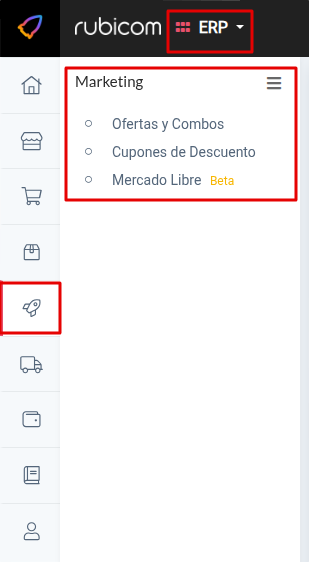
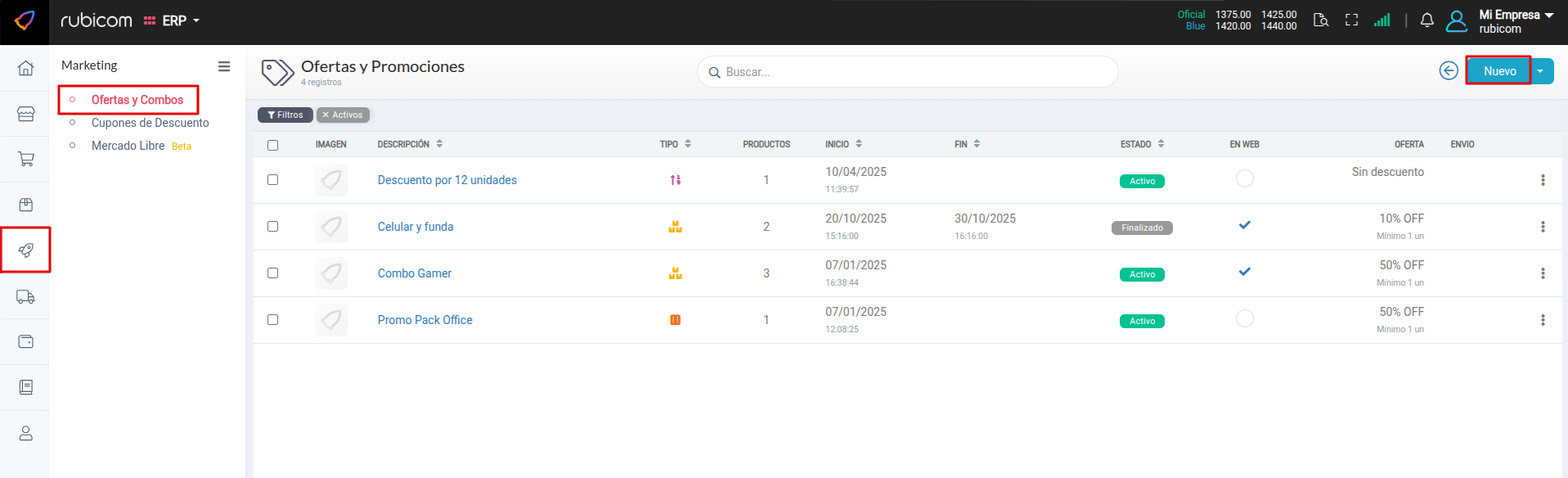
Para crear un combo u oferta de nuestros productos y que se puedan ver tanto en la facturación como en nuestra web, debemos ir a la sesión de Ofertas y Combos y hacer clic en “Nuevo” ubicado en la esquina superior derecha.
Se nos abrirá esta ventana donde completaremos la siguiente información:
- En el paso 1, agregás el nombre del combo, que será el que vas a ver dentro del sistema.
- Si activás la opción “Visible en e-commerce”, podés escribir un texto personalizado que se mostrará en la web junto al combo.
- Además, tenés el botón “Info del combo”, donde podés agregar una descripción e imágenes para que aparezcan en la publicación online.
Definición de Tipo y Descuento (Paso 2)
En el paso 2, se define la modalidad de la promoción:
- En Tipo de oferta, seleccionás “Combo”.
- Las opciones de Tipo de oferta disponibles son:
- Producto: Aplicás la oferta a un solo producto específico.
- Combo: Armás una combinación de productos con un precio promocional o descuento especial.
- Surtido: Permite agrupar productos variados dentro de una misma promoción (ej: “Ofertas de limpieza”).
- Volumen: Ofrece un descuento por cantidad de venta.
- Elegís el tipo de descuento, que puede ser por porcentaje o por monto fijo.
- También podés definir a qué lista de precios va dirigida la oferta (Minorista, Mayorista o ambas).
Asignación de Productos e Imágenes (Paso 3)
En este paso vas a definir qué productos van a participar de la oferta o combo.
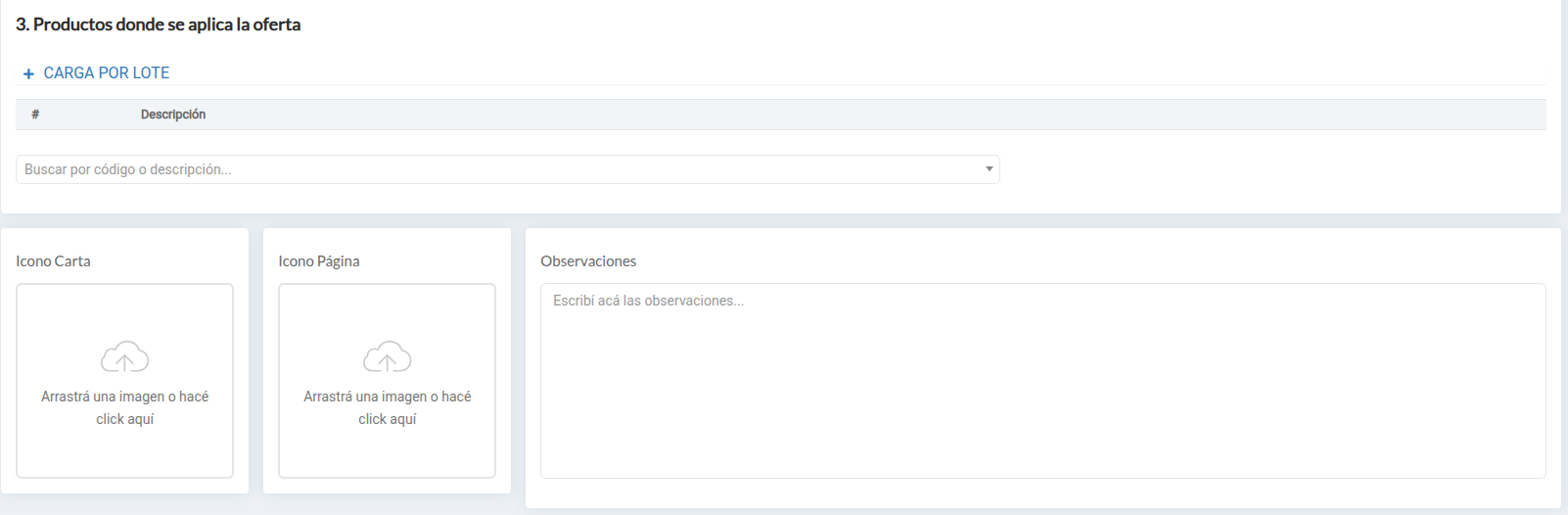
- Podés buscar los artículos por código o descripción, o usar la opción “Cargar por lote” si querés agregar varios productos a la vez.
- Cada producto agregado quedará listado con su descripción y se aplicará automáticamente el descuento o condición que definiste antes.
- En la parte inferior podés subir imágenes para personalizar la promoción en la web:
- Icono Carta: Imagen que se mostrará en las vistas rápidas o listados de productos.
- Icono Página: Imagen que aparecerá dentro de la publicación del producto o combo.
- En Observaciones, podés dejar una nota interna o aclaración sobre la oferta.
Una vez que cargues los productos y revises la información, presiona Guardar para finalizar la creación de la oferta. El sistema aplicará los cambios automáticamente y, si está marcada como visible en e-commerce, aparecerá en la web.