Módulos » Compras
Pagos
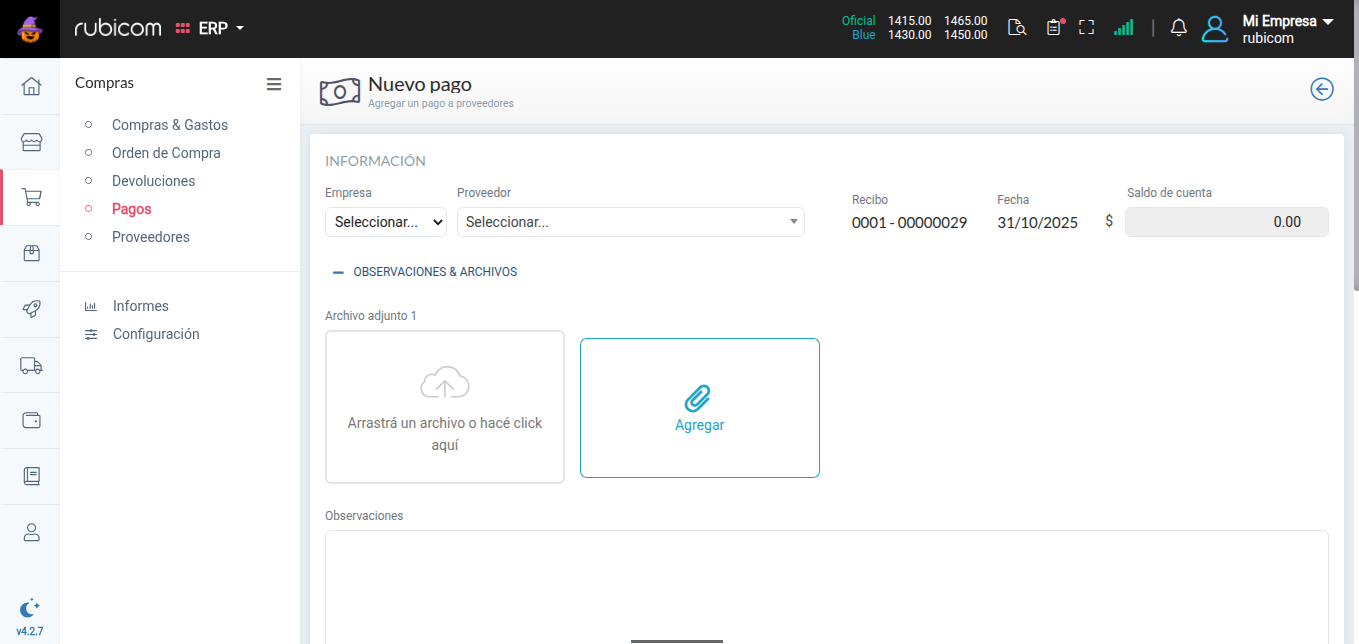
La sección Pagos dentro del módulo Compras sirve para registrar los pagos que realizamos a nuestros proveedores. Desde aquí podemos abonar facturas pendientes, registrar anticipos, dejar comprobantes de pago y adjuntar archivos (como comprobantes bancarios o recibos).
Su función principal es controlar todo el dinero que sale de la empresa hacia los proveedores, manteniendo actualizados los saldos de cuenta corriente y los movimientos de tesorería.
Una vez que entramos en “Pagos”, nos dirigimos al botón “Nuevo” para añadir un nuevo pago a proveedores.
1. Información General y 2. Observaciones
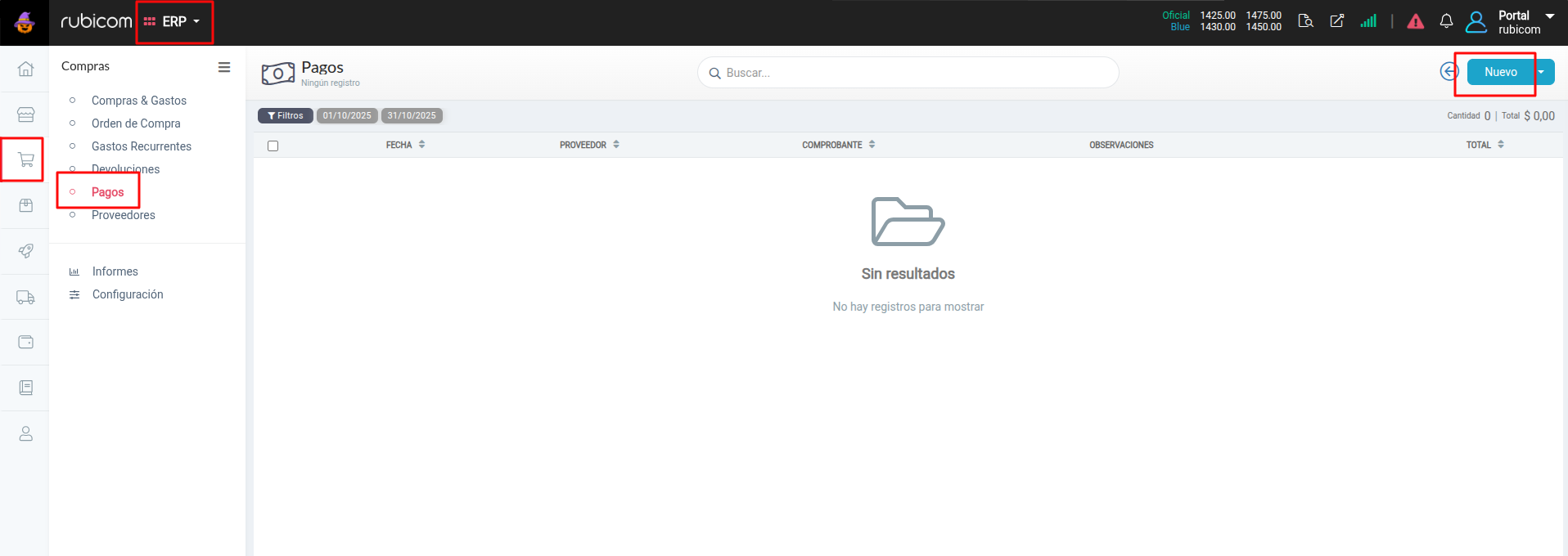
En la parte superior completamos los datos básicos: Empresa (sucursal de origen) y Proveedor. Al seleccionar el proveedor, el sistema mostrará automáticamente su saldo y sus facturas pendientes.
- Recibo: Se genera automáticamente.
- Archivos adjuntos: Podés adjuntar comprobantes de transferencia o recibos escaneados simplemente arrastrando el archivo al cuadro de carga.
3. Facturas Pendientes
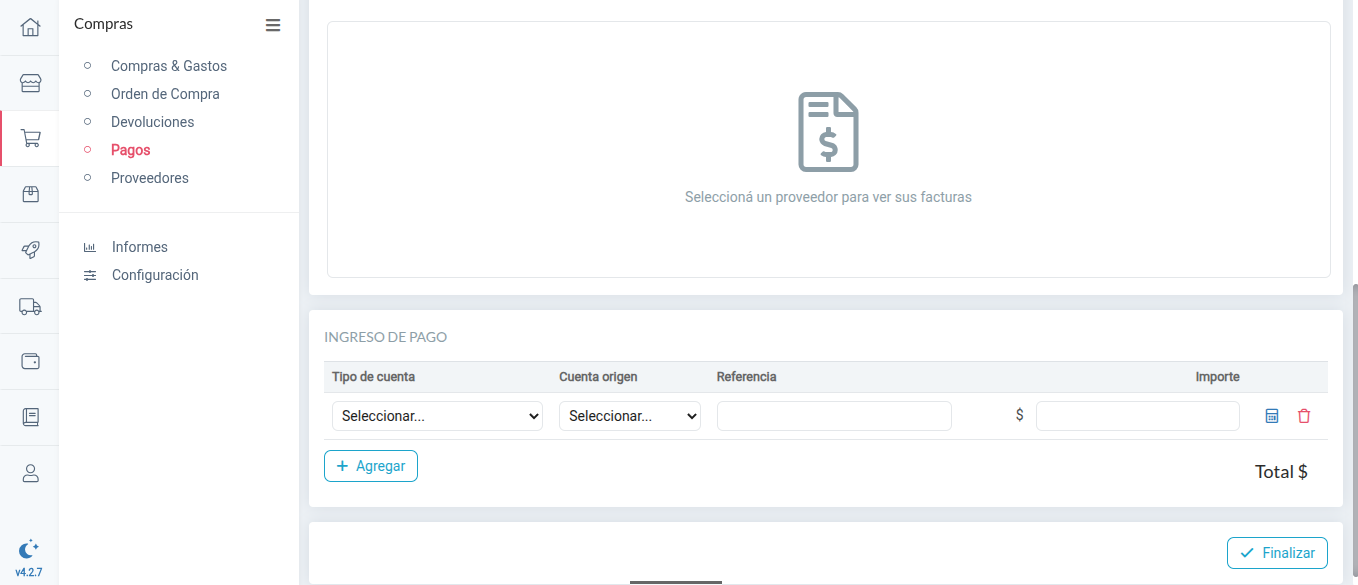
Aparecerá un listado con todas las facturas adeudadas. Podés tildar las que estás pagando total o parcialmente; el sistema ajustará el saldo del proveedor de forma automática.
4. Ingreso del Pago
Dentro de Ingreso de pago, cargamos los detalles de la salida de dinero:
- Tipo de cuenta y Cuenta origen: Caja, Banco, Cheque, etc.
- Referencia: Número de operación o cheque.
- Importe: Monto exacto. Al presionar “Agregar”, se incluye en el total. Se pueden combinar varias formas de pago (ej. efectivo y transferencia).
5. Finalización
Al presionar “Finalizar”, el sistema descuenta el monto del saldo del proveedor e impacta en la cuenta de tesorería correspondiente.