Módulos » Logística
Repartos
En esta sección podremos visualizar y gestionar todos los remitos que se generaron con la opción ENVIO A DOMICILIO, permitiendo la asignación de pedidos a repartidores, la gestión de cargas y el ruteo manual asistido por geolocalización.
Gestión de Pedidos y Cargas
Una vez dentro de la sección Logística -> Repartos, visualizaremos los remitos creados que están pendientes de entrega.
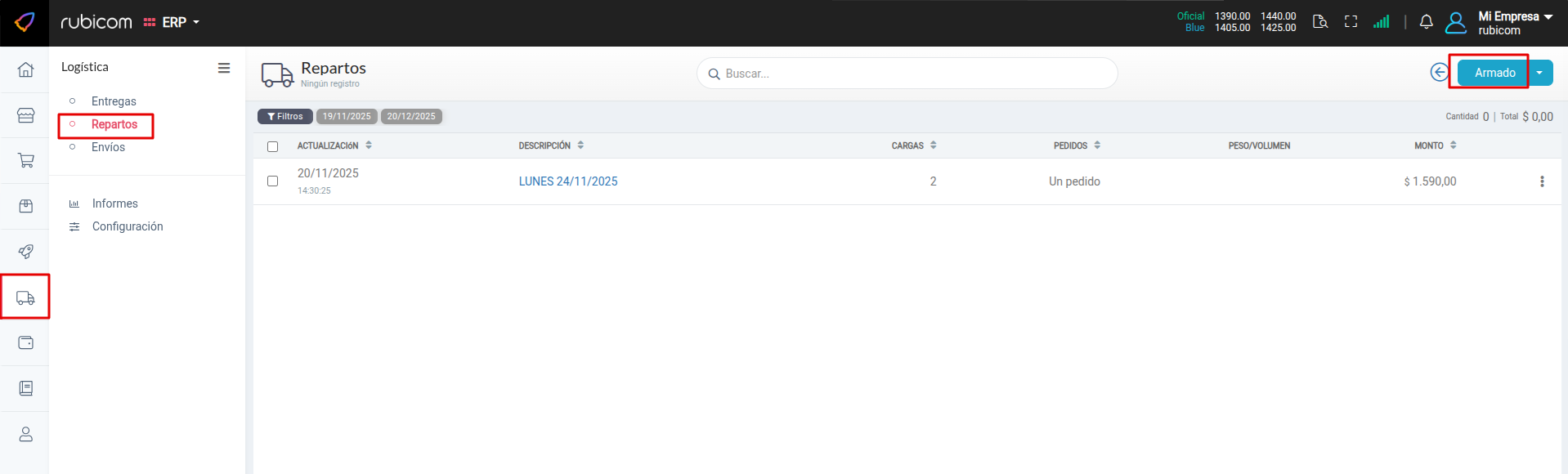
Si hacemos clic en el botón de “Armado” ubicado en la esquina superior derecha, podremos visualizar los pedidos pendientes y a qué repartidor se encuentran asignados.
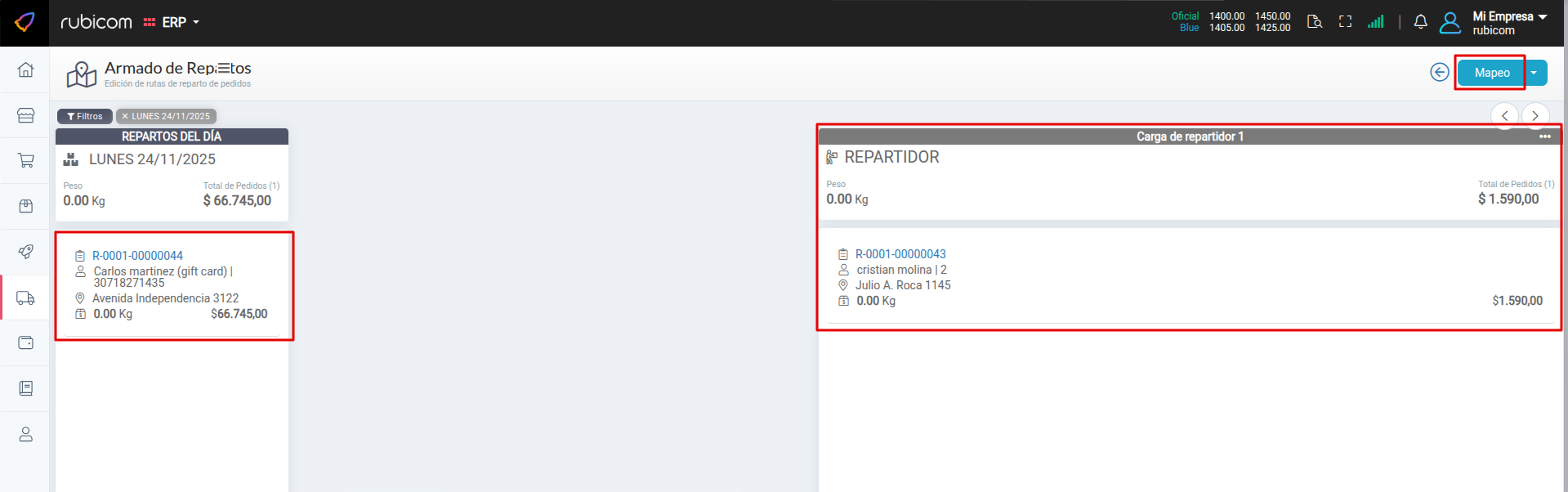
En la Carga de repartidor 1 (o la carga que corresponda), si vamos a los tres puntos, se nos abrirán las opciones de “Configuración” (para modificar el nombre, peso y distancia de la carga) y “Eliminación” (para eliminar la carga, siempre y cuando no tenga pedidos asignados).
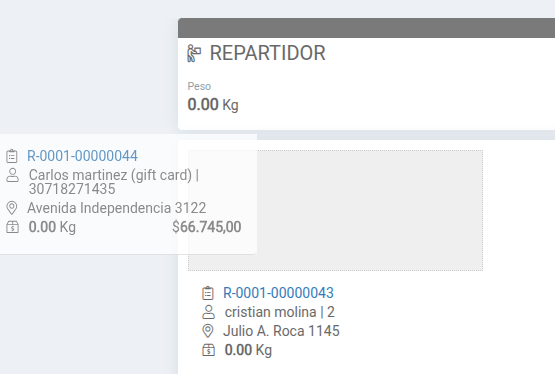
Además, si tenemos más pedidos en el mismo día (en el ejemplo, dos pedidos para el 24/11), se nos mostrarán del lado izquierdo. Podemos hacer clic sobre los pedidos y arrastrarlos a la “Carga de repartidor 1” para asignarlos, como se ve a continuación:
Creación y Asignación de Cargas (Pedidos Múltiples)
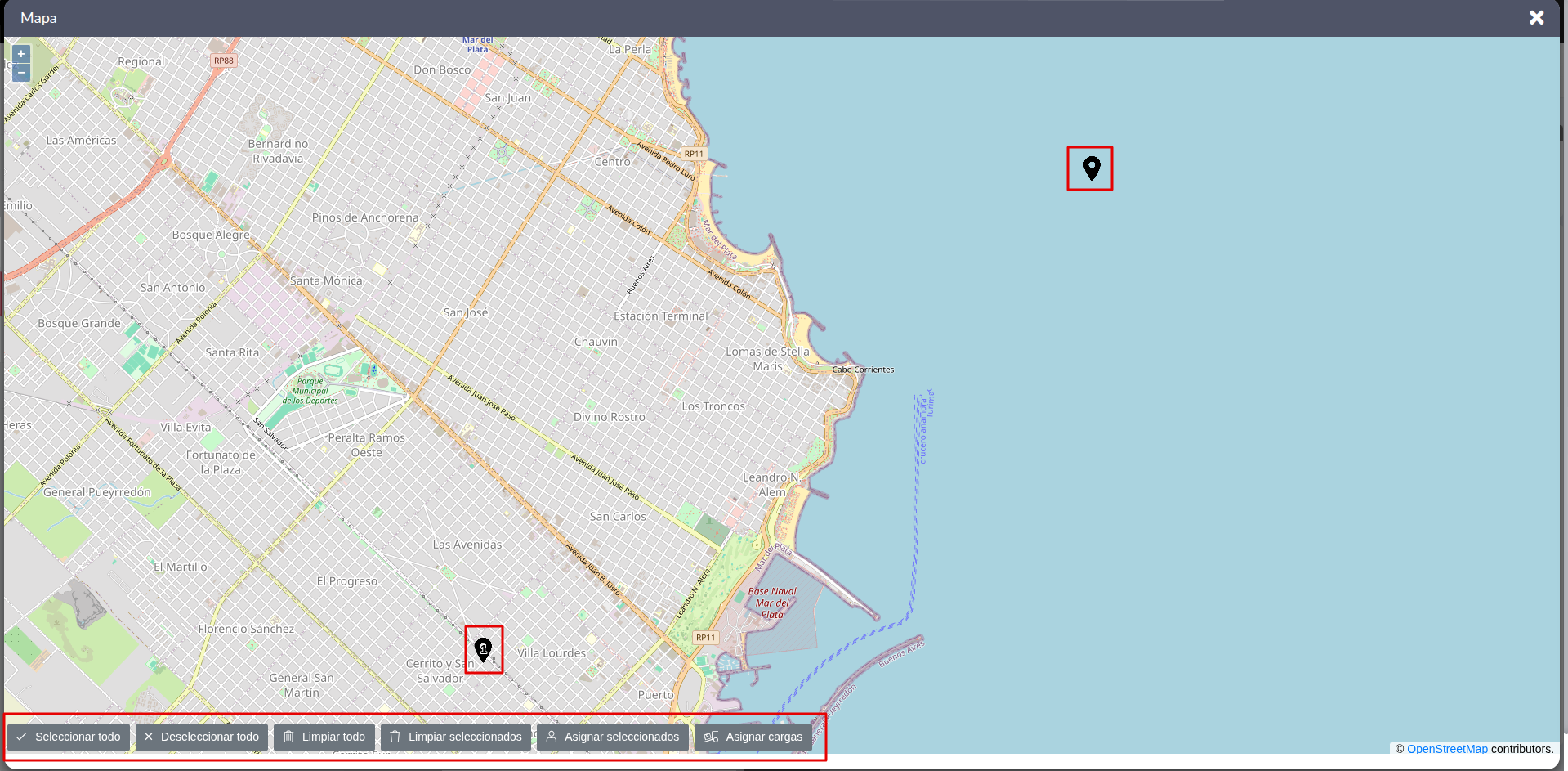
Para crear una nueva carga o asignar múltiples pedidos a una carga existente, podemos seleccionarlos y usar el botón "Asignar Cargas".
Podemos seleccionar uno o más pedidos utilizando el botón “Seleccionar todo”, o bien apretando la tecla “Ctrl” y arrastrando el mouse para seleccionar por zona.
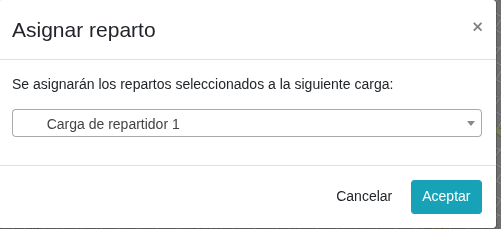
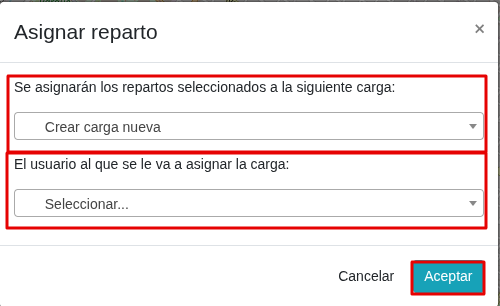
Al presionar "Asignar Cargas", se abrirá la siguiente ventana:
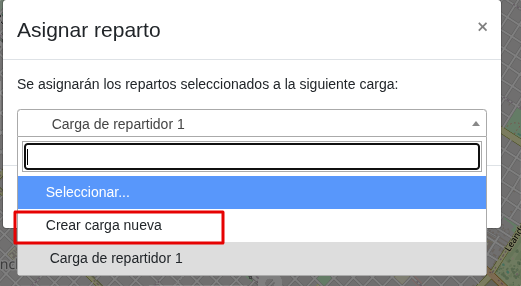
Aquí podemos desplegar las opciones para ver las cargas existentes o hacer clic en “Crear carga nueva”.
Al dar clic al botón “Aceptar”, la nueva carga ya quedaría creada con su respectivo repartidor asignado.
Mapeo y Ruteo Manual de Pedidos
Luego de asignar los pedidos a una carga, si apretamos el botón “Mapeo”, podremos ver un mapa de las ubicaciones para realizar un ruteo preciso manualmente. De momento, el sistema solo nos muestra las ubicaciones de los pedidos según la dirección en la agenda del cliente.
Si el cliente de uno de los pedidos no estaba “Geolocalizado” (explicado más abajo), aparecerá en una ubicación incorrecta (en el ejemplo, en medio del agua).
Para corregir esto, haga clic en el punto de reparto alejado. Se desplegará el siguiente menú:
- Ambos botones de “Asignar” sirven para lo mismo, asignar el pedido a un repartidor específico.
- El botón azul con el icono de Lápiz (Editar Ubicación) nos permitirá darle una Ubicación nueva al pedido desde el mapa haciendo clic donde queramos reubicarlo.
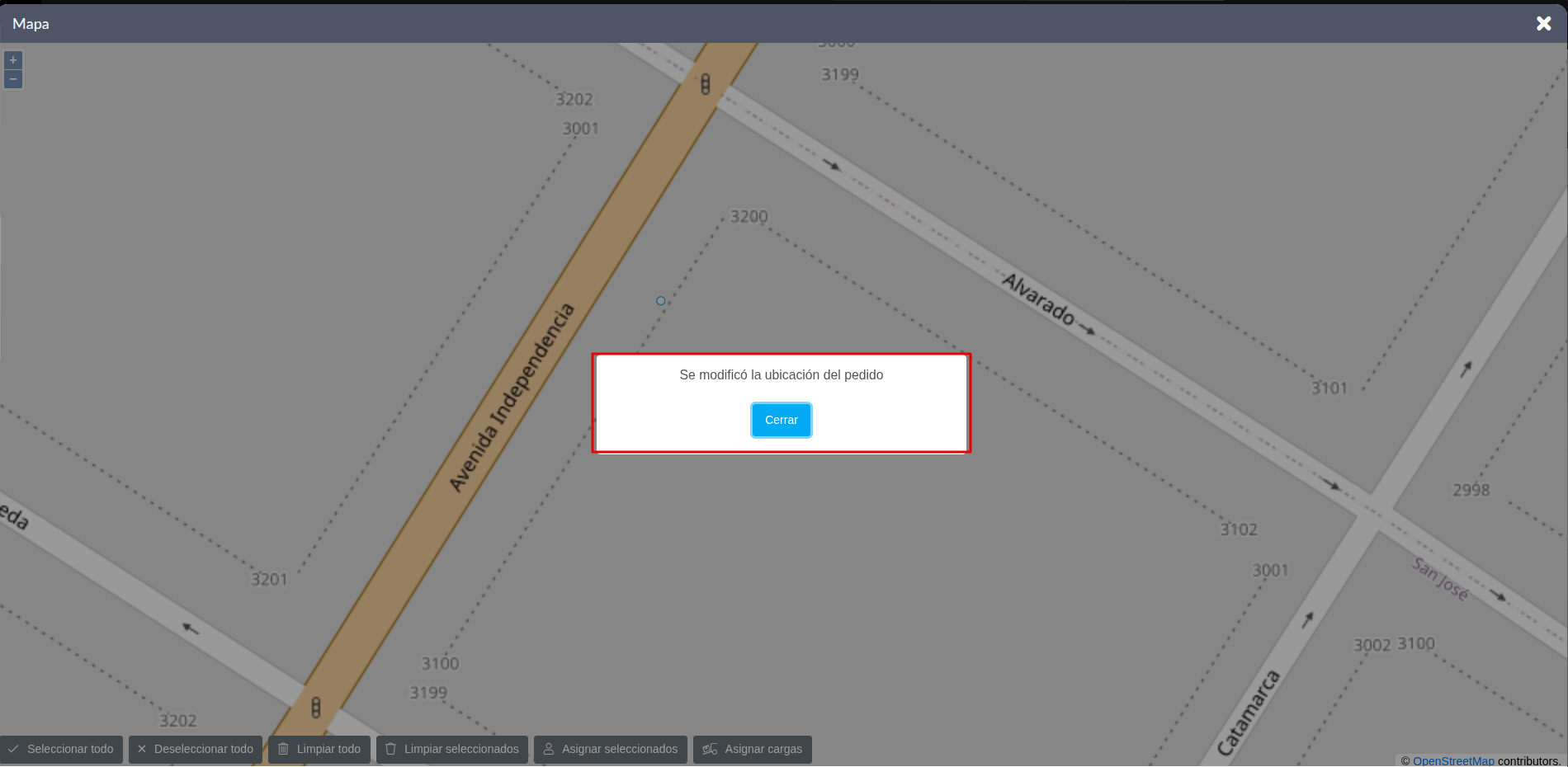
Una vez que el cambio sea exitoso, aparecerá el cartel “Se modificó la ubicación del pedido”, y ya lo tendremos representado correctamente en el mapa.
Geolocalización de Clientes
La geolocalización es crucial para el ruteo. Para activarla globalmente, acceda a Inicio -> Configuración y haga clic en “Parámetros”.
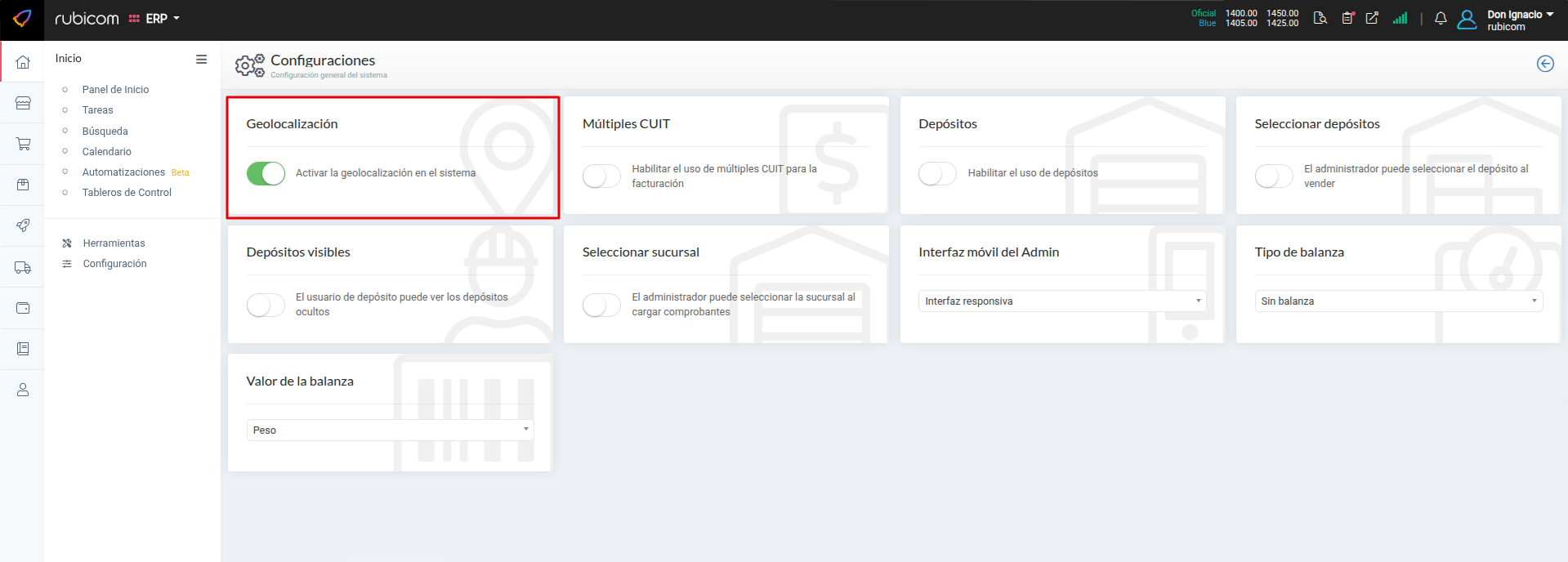
Dentro del menú de Parámetros, activaremos la Geolocalización dándole clic al botón “Activar”.
Asignar Geolocalización a un Cliente
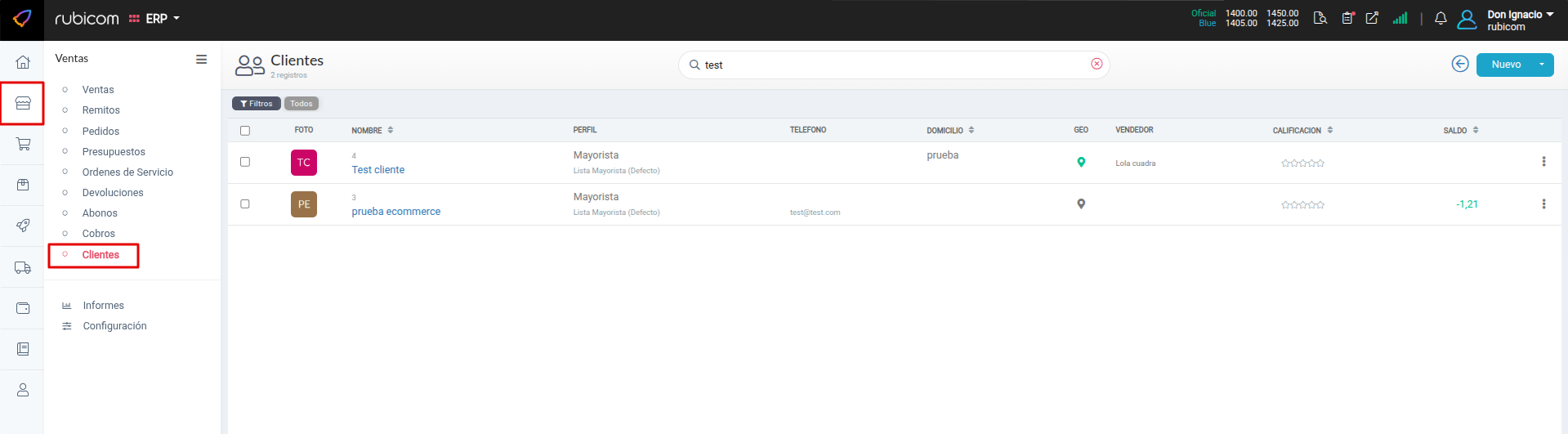
Una vez activada la geolocalización, debemos ir a la ficha del cliente al que le haremos un reparto. Nos dirigimos a Ventas -> Clientes y seleccionamos el que deseemos.
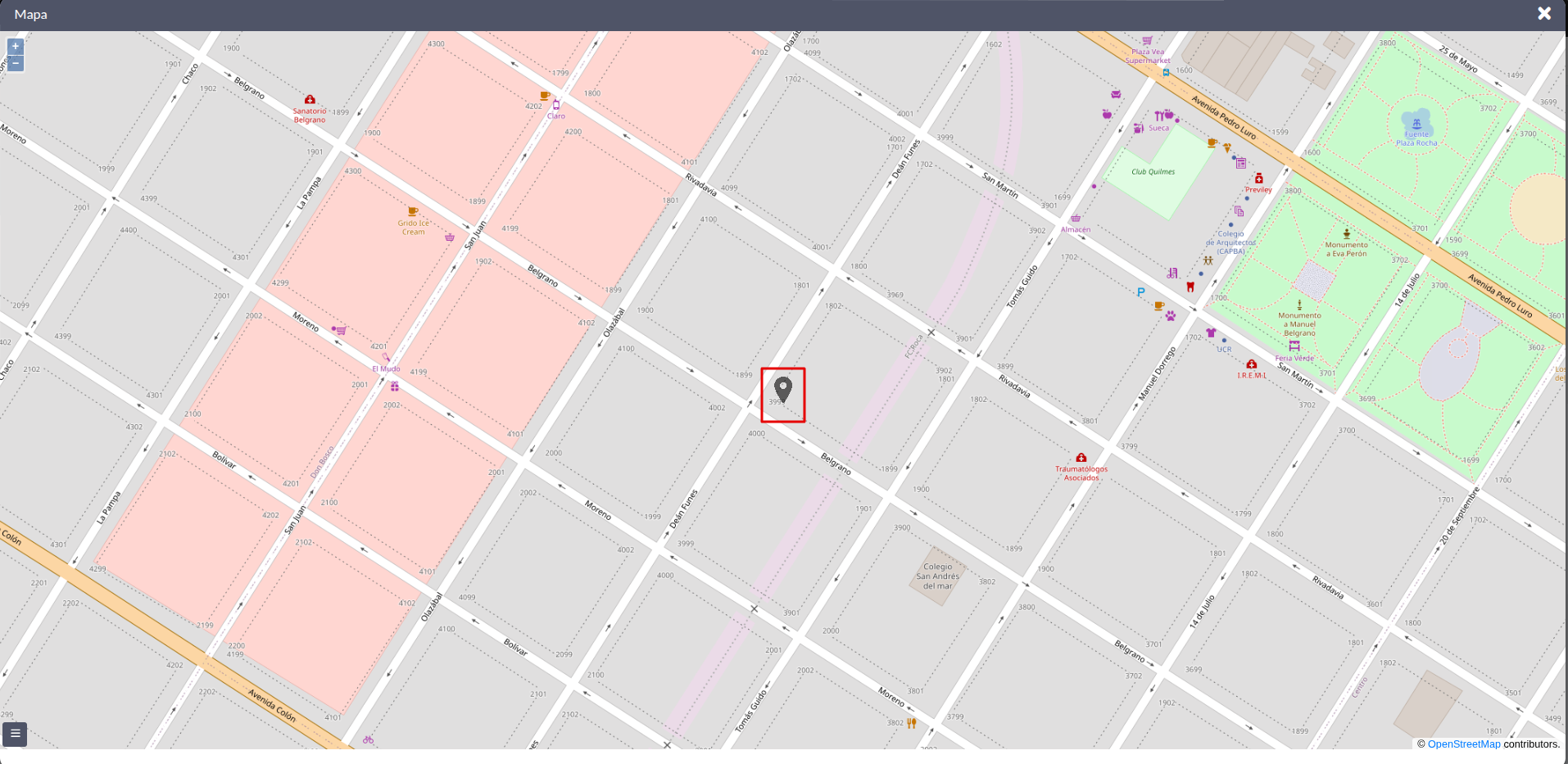
Si le damos clic al icono de ubicación verde, se nos abrirá el mapa con su ubicación definida. Si el cliente no la tiene, debemos ir a la edición del cliente.
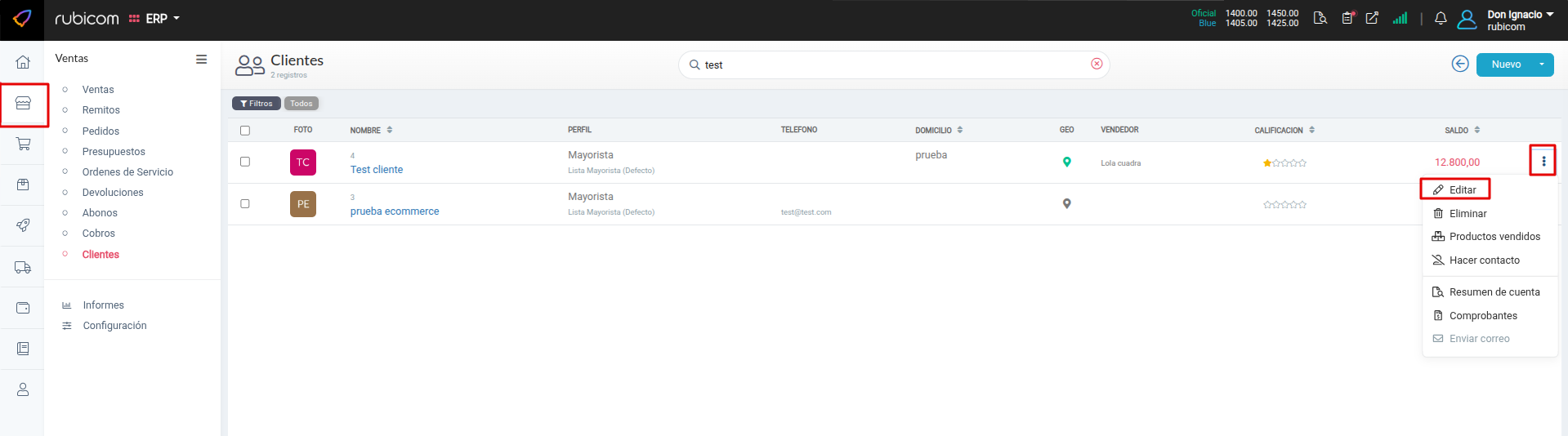
Dentro de la edición, vamos a la sección “Agenda”.
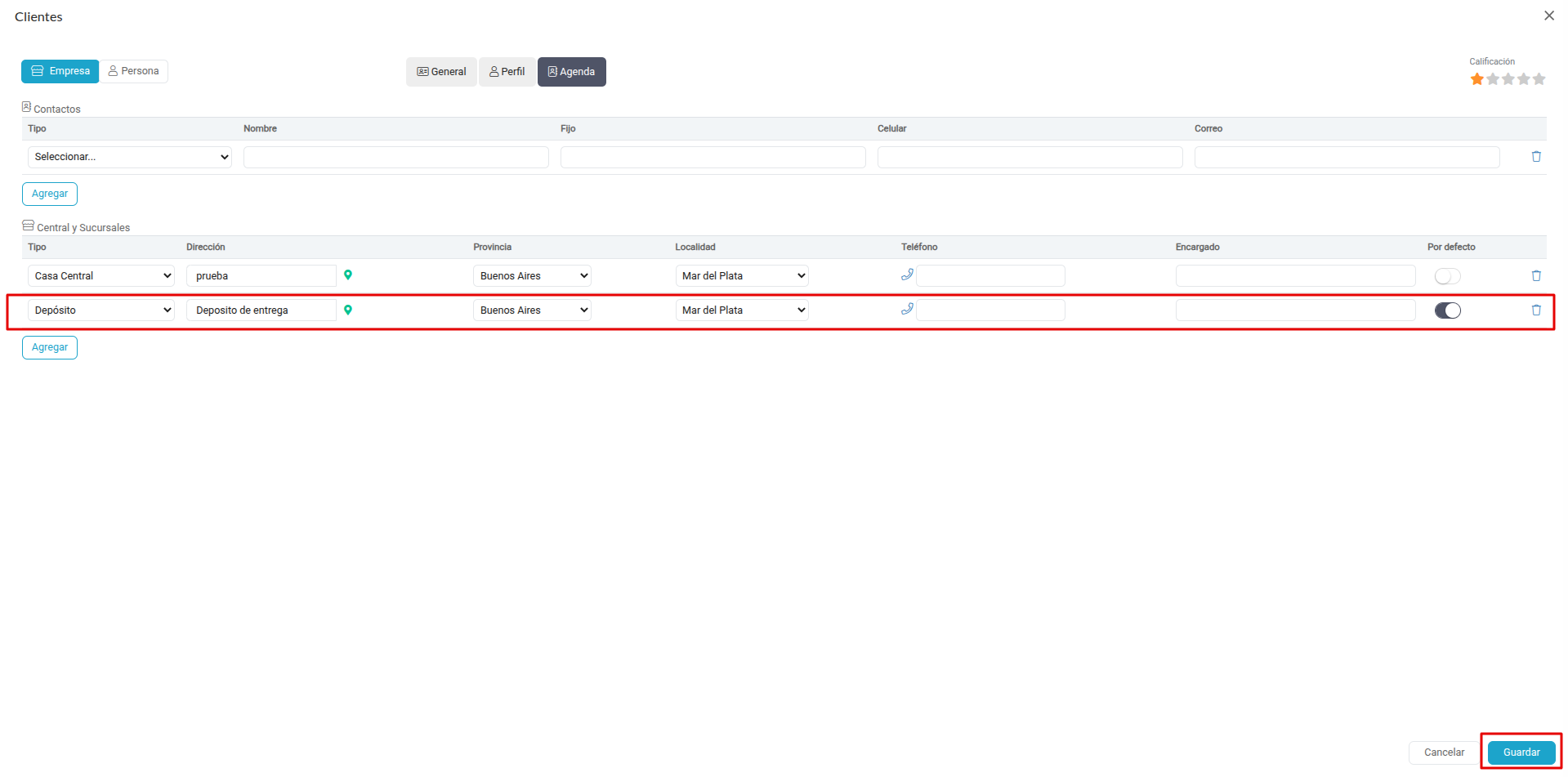
Dentro de Agenda, debemos agregar la ubicación, marcarla con el botón de la derecha “Por defecto”, y luego de elegir el tipo, dirección, provincia y localidad (el teléfono es opcional). Luego hacemos clic en el icono de ubicación que aparecerá en color gris.
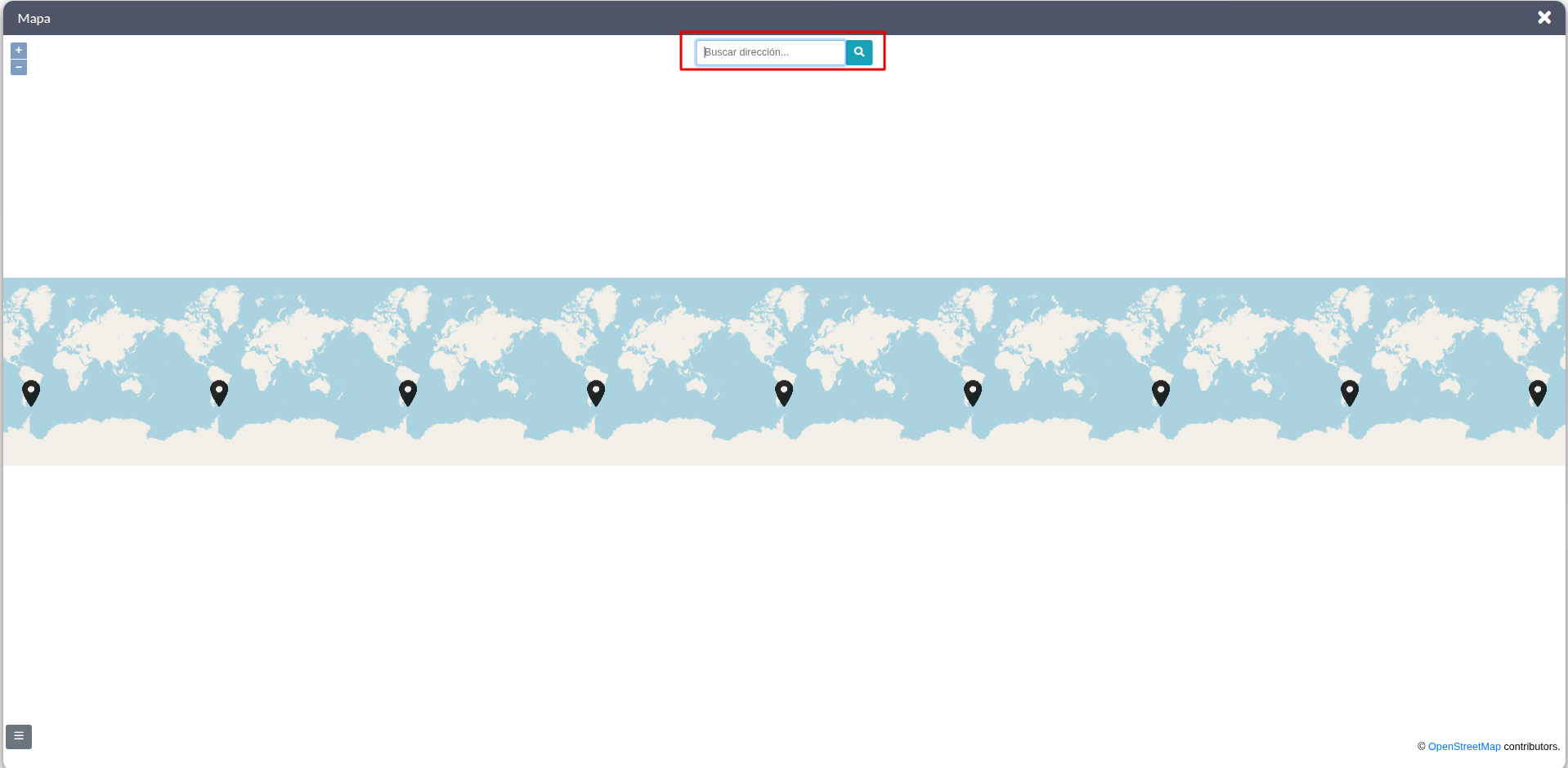
Luego de buscar la dirección, nos aparecerá la ubicación en el mapa. Debemos hacer clic donde está ubicado para asignar definitivamente ese punto Geolocalizado en el cliente, y seleccionamos “Por defecto” si es la dirección que usaremos generalmente.
Con estos pasos, el cliente ya quedará completo con la geolocalización en caso de hacer Envío a domicilio y queramos verlo visualizado en el mapa para realizar un ruteo adecuado para el repartidor manualmente.