Instructivo para el alta del Punto de Venta Electrónico
En este instructivo vamos a configurar la integración del sistema con ARCA.
Resumen
- Descarga del archivo CSR dentro del sistema Rubicom.
- Subida del archivo CSR a ARCA y obtención del certificado CRT.
- Crear el punto de venta en ARCA.
- Asociar el punto de venta con el WebService para tener Facturación Electrónica funcionando.
Comencemos
Paso 1 — Generación del certificado digital (CSR)
Dónde están las integraciones? Inicio > Herramientas > Integraciones
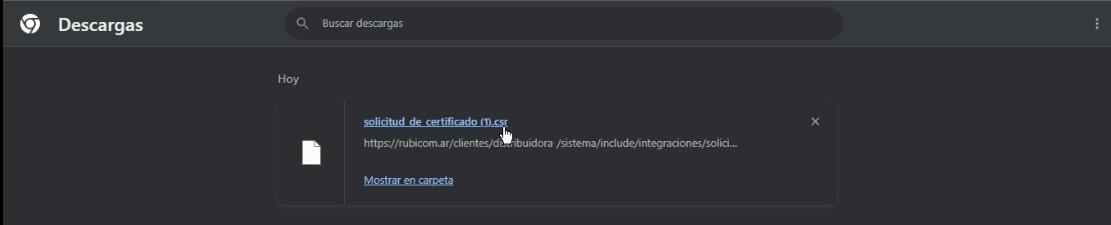
Ingresamos en la integración de ARCA dentro del sistema Rubicom y procedemos a descargar la solicitud (archivo .CSR).
Con el archivo .CSR (verificar la carpeta de descargas) pasamos al sitio de ARCA para obtener el certificado digital (.CRT).
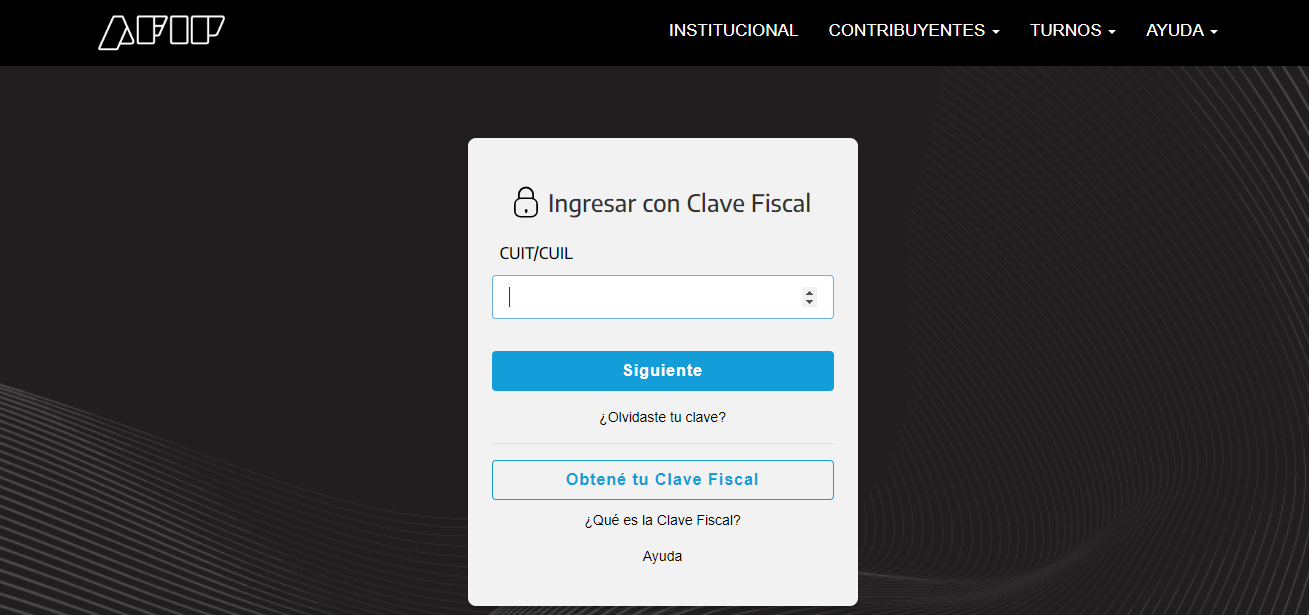
Accedé a ARCA y buscá el servicio Administración de Certificados Digitales. Allí seleccioná la razón social correspondiente y agregá un alias (nombre de la empresa). Subí el archivo.CSR y presioná "Agregar alias".
>
Una vez cargado el CSR en ARCA verás la opción para Descargar el certificado digital (.CRT).
Paso 2 — Subir certificado CRT
Volvemos al sistema Rubicom > Integraciones y en el Paso 2 subimos el archivo .CRT que descargamos desde ARCA.
Paso 3 — Crear Punto de Venta
Una vez cargado el certificado en el sistema, volvemos a ARCA y buscamos el servicio Administración de puntos de venta y domicilios.
- Seleccioná la empresa que vas a configurar.
- Ingresá al formulario A/B/M de Puntos de Venta y presioná "Agregar".
- Completá los datos solicitados:
- Número: Número del punto de venta a utilizar.
- Nombre de fantasía: Nombre del comercio.
- Dominio asociado: No completar.
- Sistema: Seleccionar RECE o el sistema de facturación asociado.
- Nuevo domicilio: Seleccionar domicilio.
- Aceptar para finalizar. Anotá el número de punto de venta habilitado (ej.: 0009).
Paso final — Asociación al WebService de Factura Electrónica
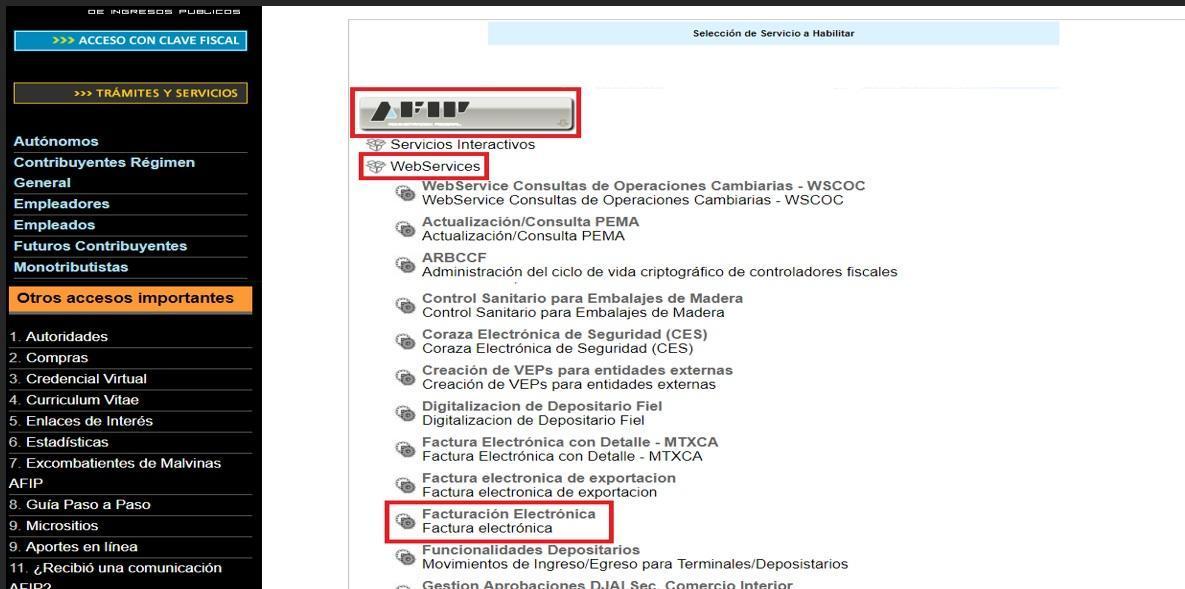
Ingresá a Administrador de Relaciones en ARCA y seleccioná "Nueva Relación". Buscá el servicio ARCA WebServices → Facturación Electrónica y agregalo.
En la fila "Representante" presioná Buscar, seleccioná el computador fiscal y pegá el CUIT de quien llevará la facturación. Confirmá y finalizá la relación.
Al confirmar la relación el servicio puede demorar hasta 1 hora en quedar operativo.
Comunícate con el área técnica ante cualquier inconveniente.