Gestión de Repartidores, Cajas y Asignación de Repartos
En esta sección se explica el procedimiento completo para crear un usuario repartidor, asignarle su caja correspondiente y gestionar la asignación de pedidos para reparto.
1. Creación del Usuario Repartidor
Diríjase al módulo Usuarios y cree un nuevo usuario.
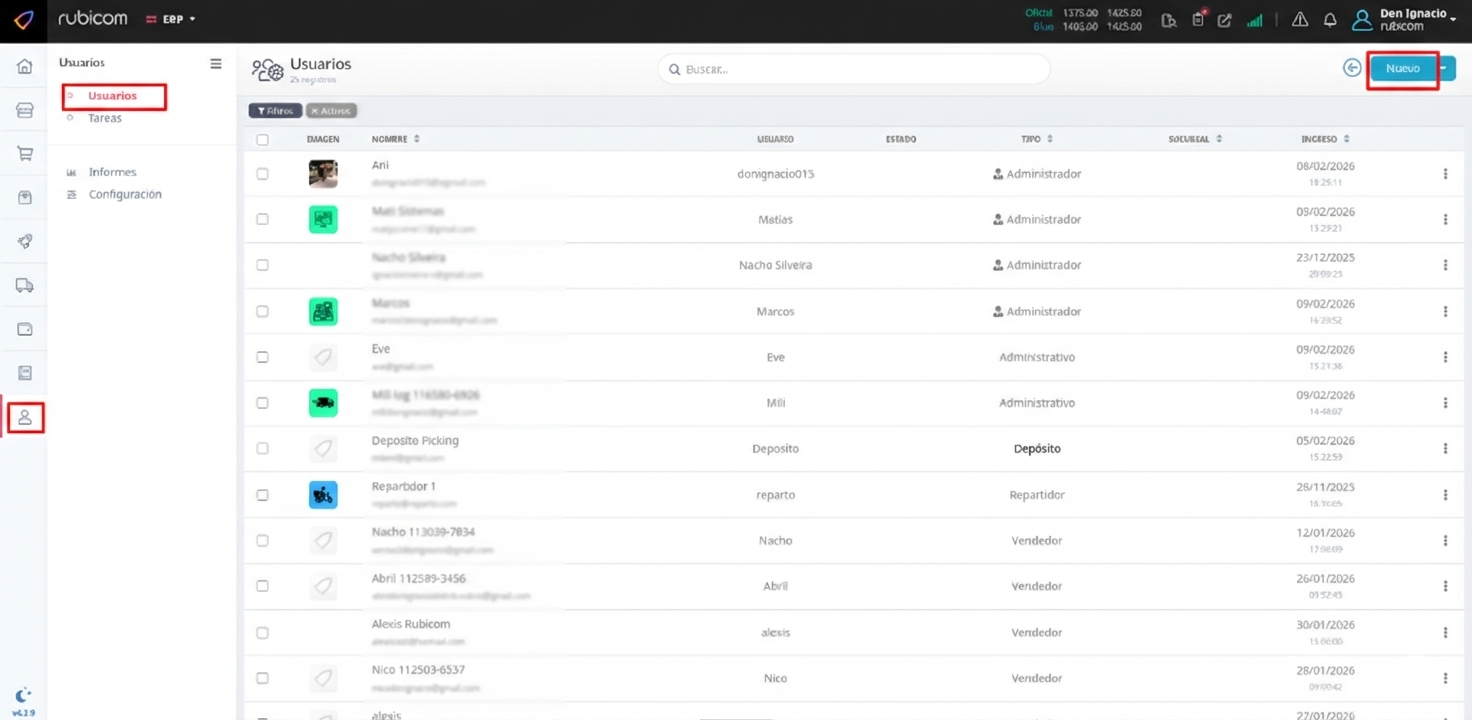
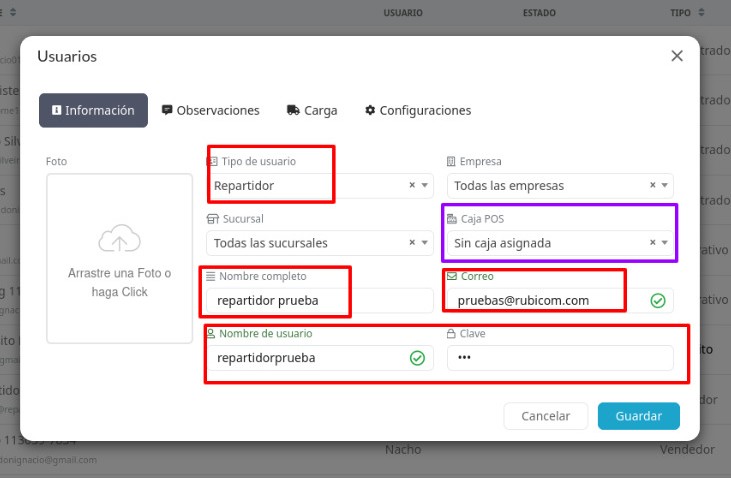
Complete los siguientes campos:
- Tipo de usuario: seleccionar "Repartidor".
- Nombre y Correo electrónico.
- Nombre de usuario: será utilizado para iniciar sesión.
- Contraseña.
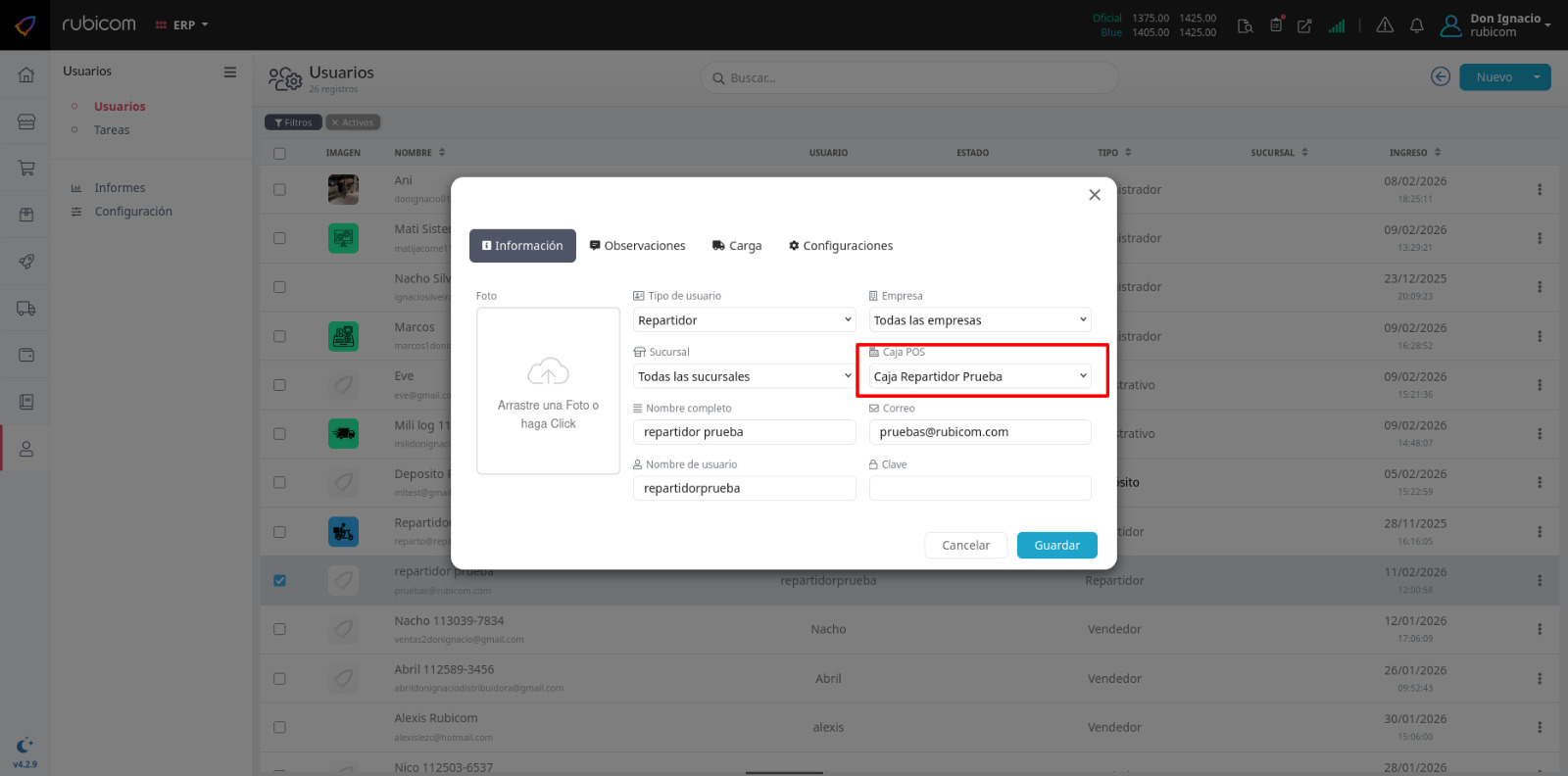
En el campo correspondiente podrá asignar una caja. Puede crearla previamente o crear el usuario primero y luego editarlo para asignarla.
2. Creación de Caja para el Repartidor
Se recomienda que cada repartidor disponga de su propia caja para un control adecuado de los ingresos.
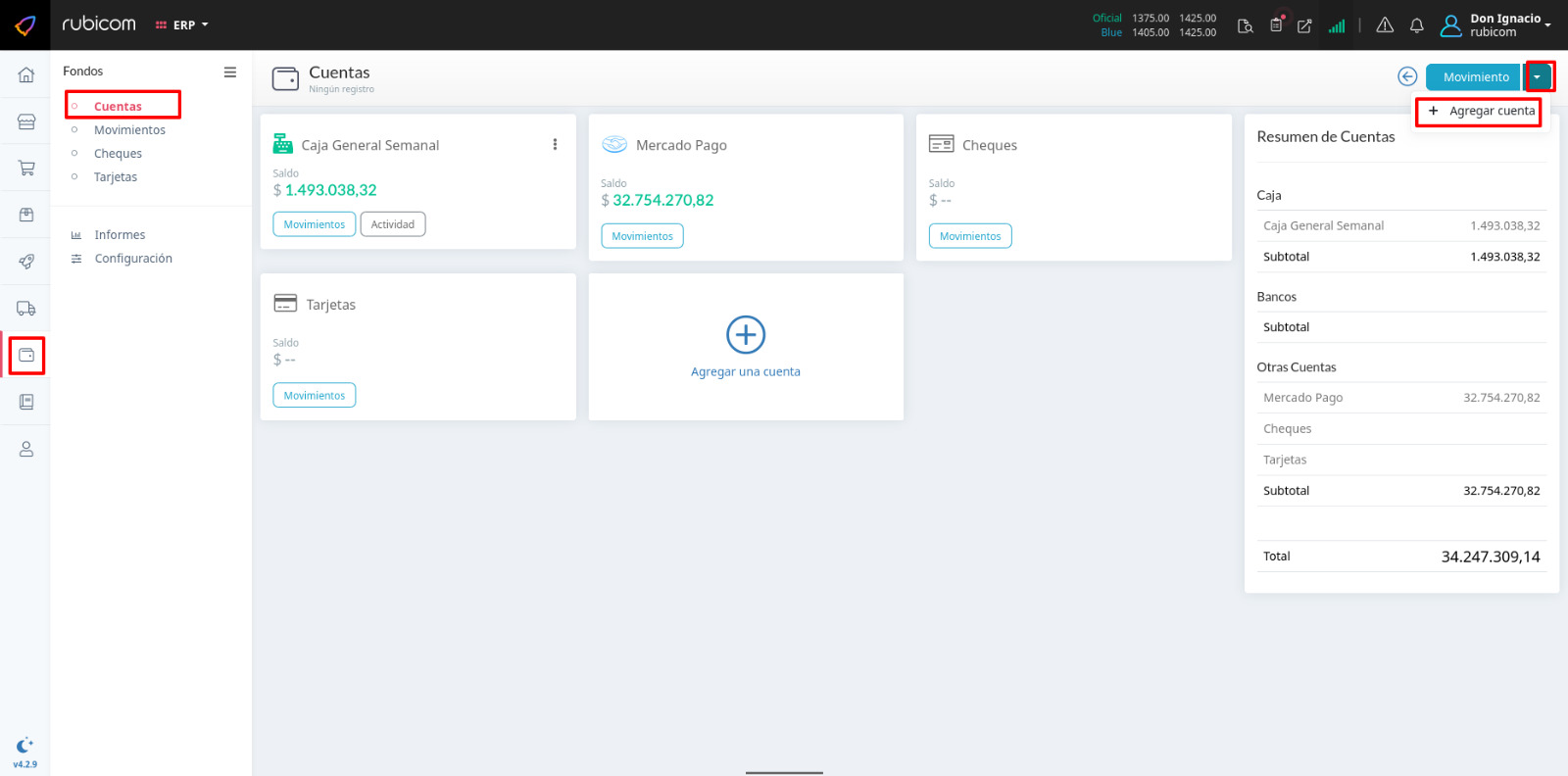
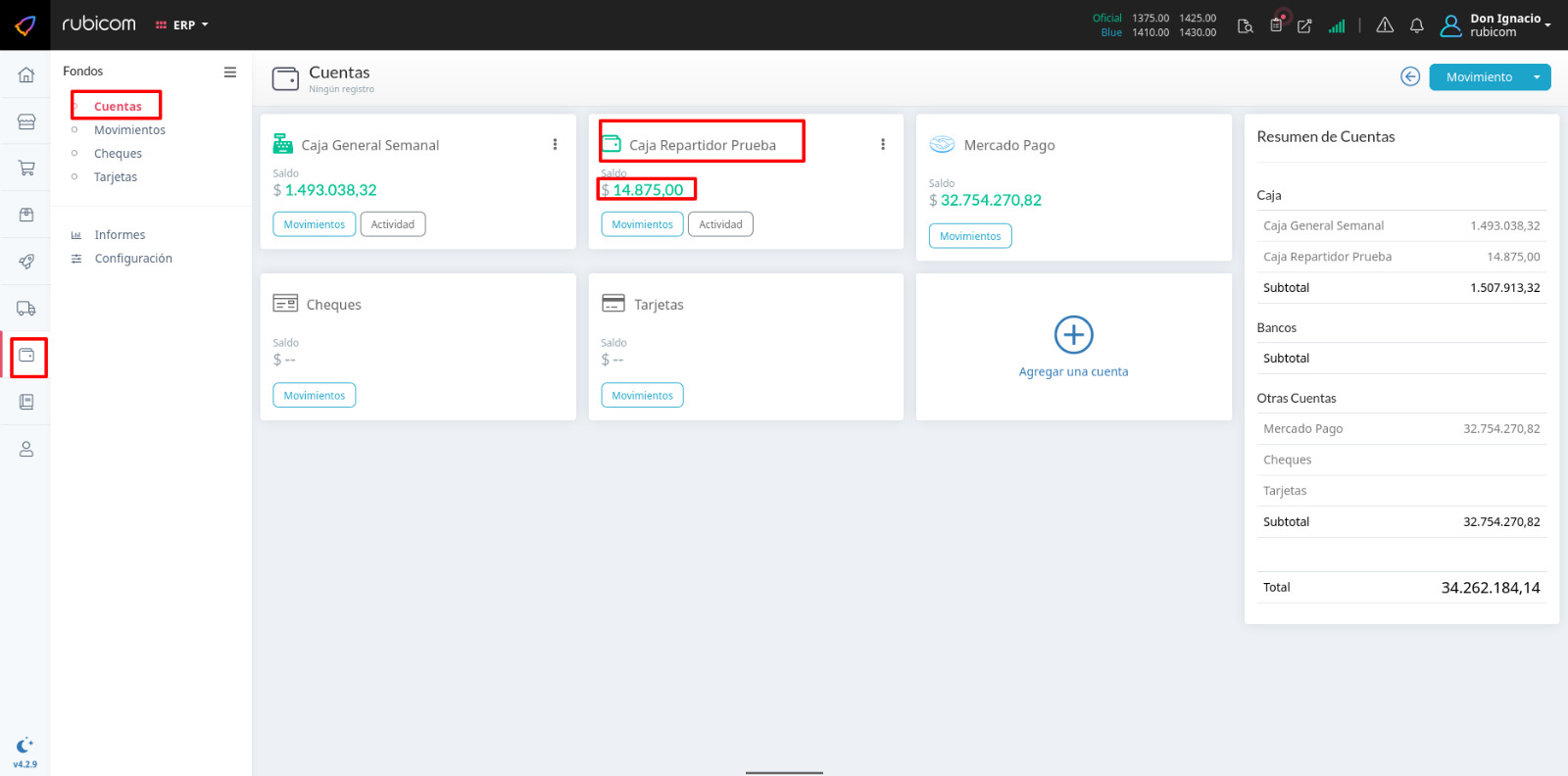
Para crearla, diríjase a Fondos → Cuentas y agregue una nueva cuenta.
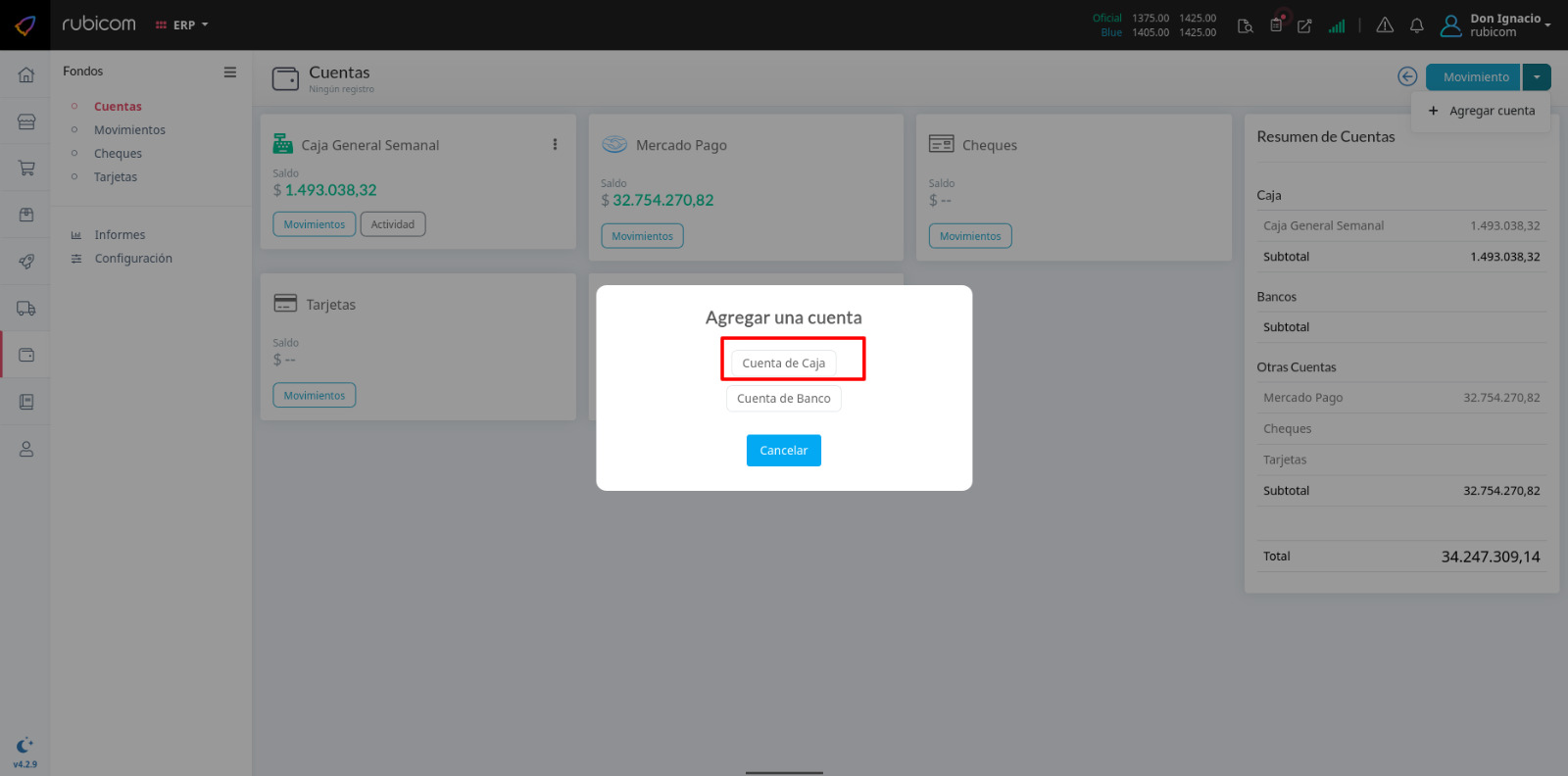
Seleccione el tipo Cuenta de caja.
Asigne un nombre identificatorio. Se recomienda utilizar el nombre del repartidor.
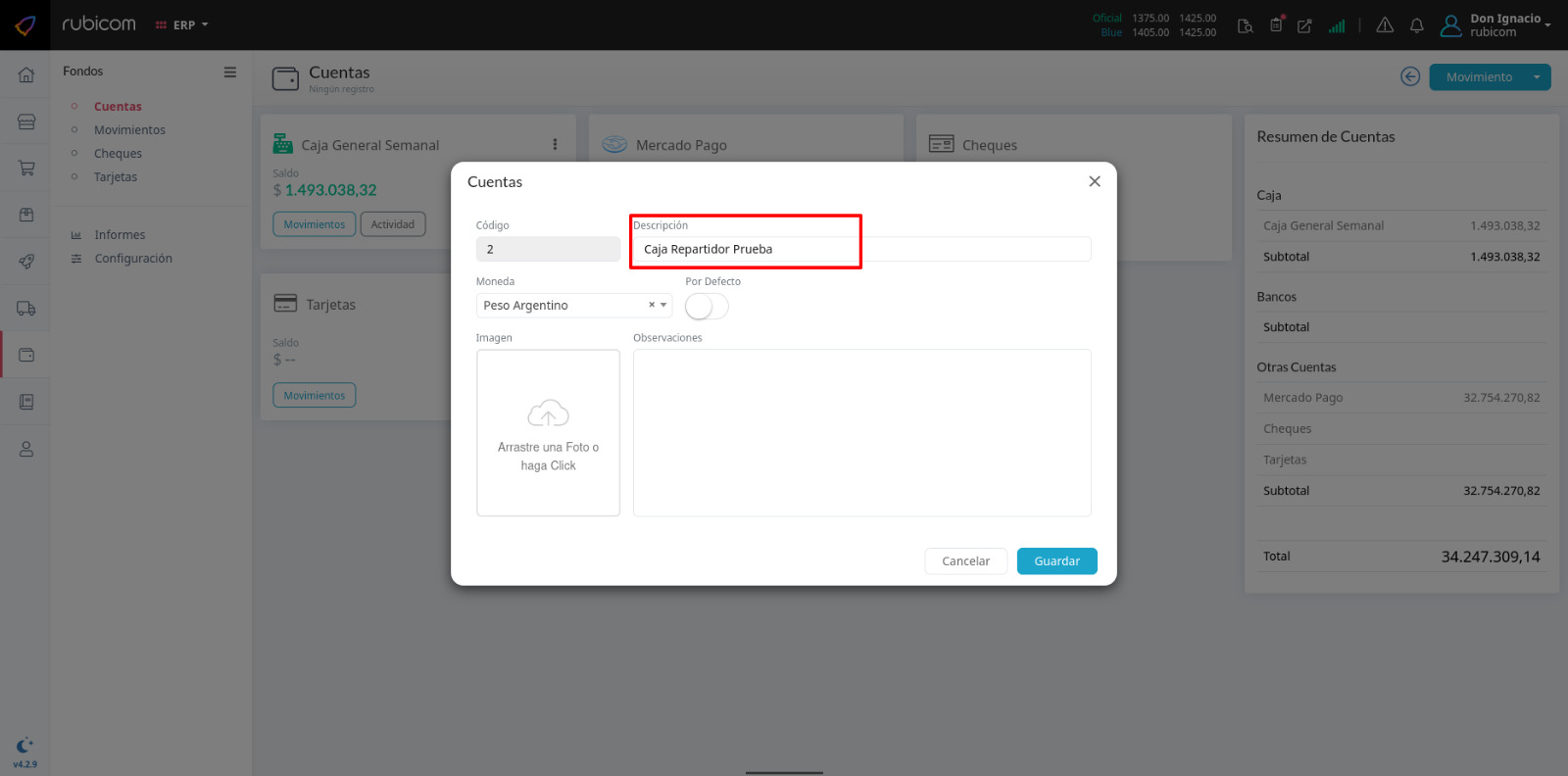
Una vez creada la caja, regrese al usuario, edítelo y asígnele la caja correspondiente.
3. Asignación de Repartos
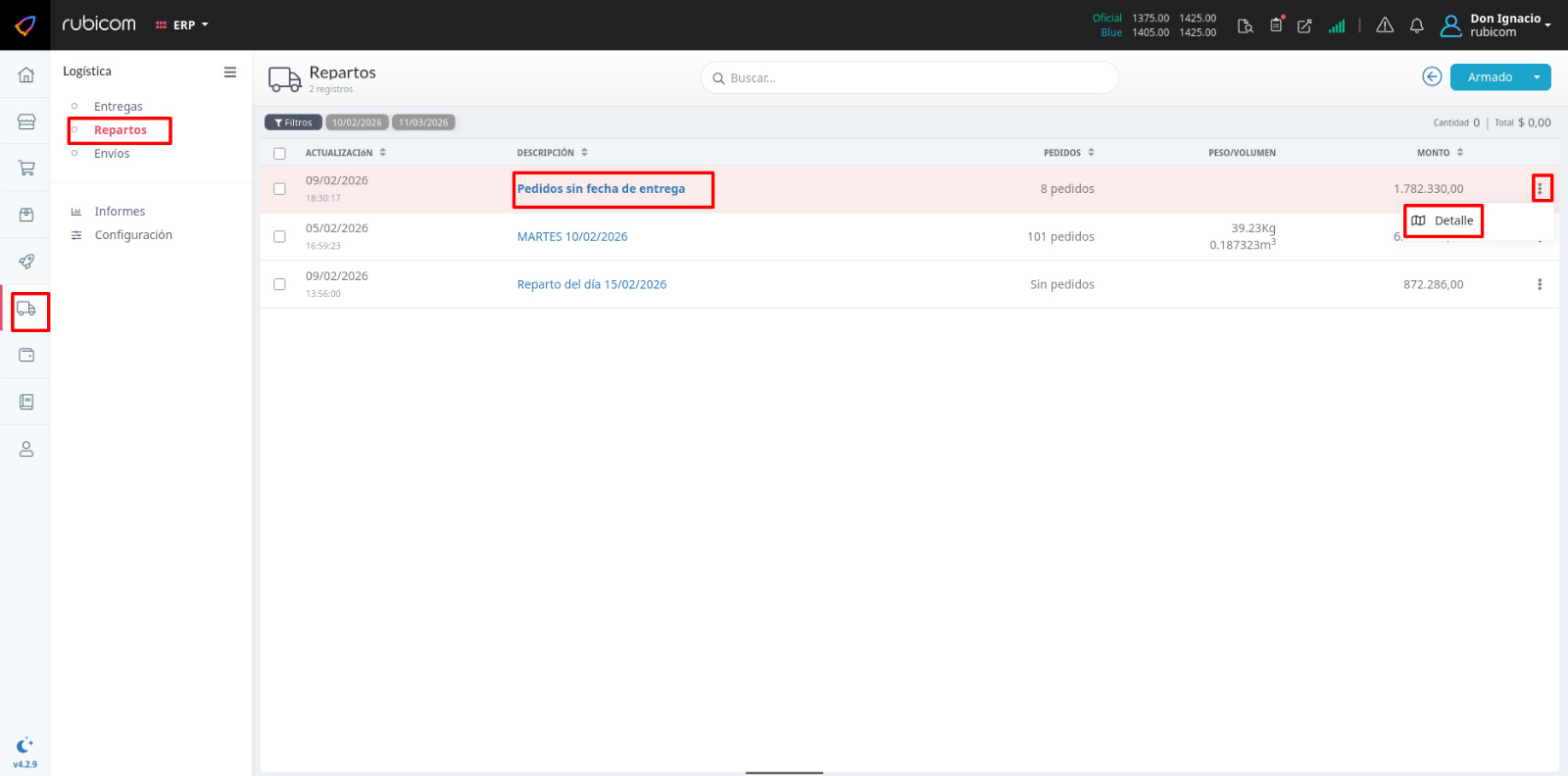
Con el usuario creado, diríjase al módulo Repartos. Puede ingresar al detalle haciendo clic en la descripción o en el menú de tres puntos.
Puede editar pedidos individualmente o seleccionar varios y luego hacer clic en Asignar pedidos.
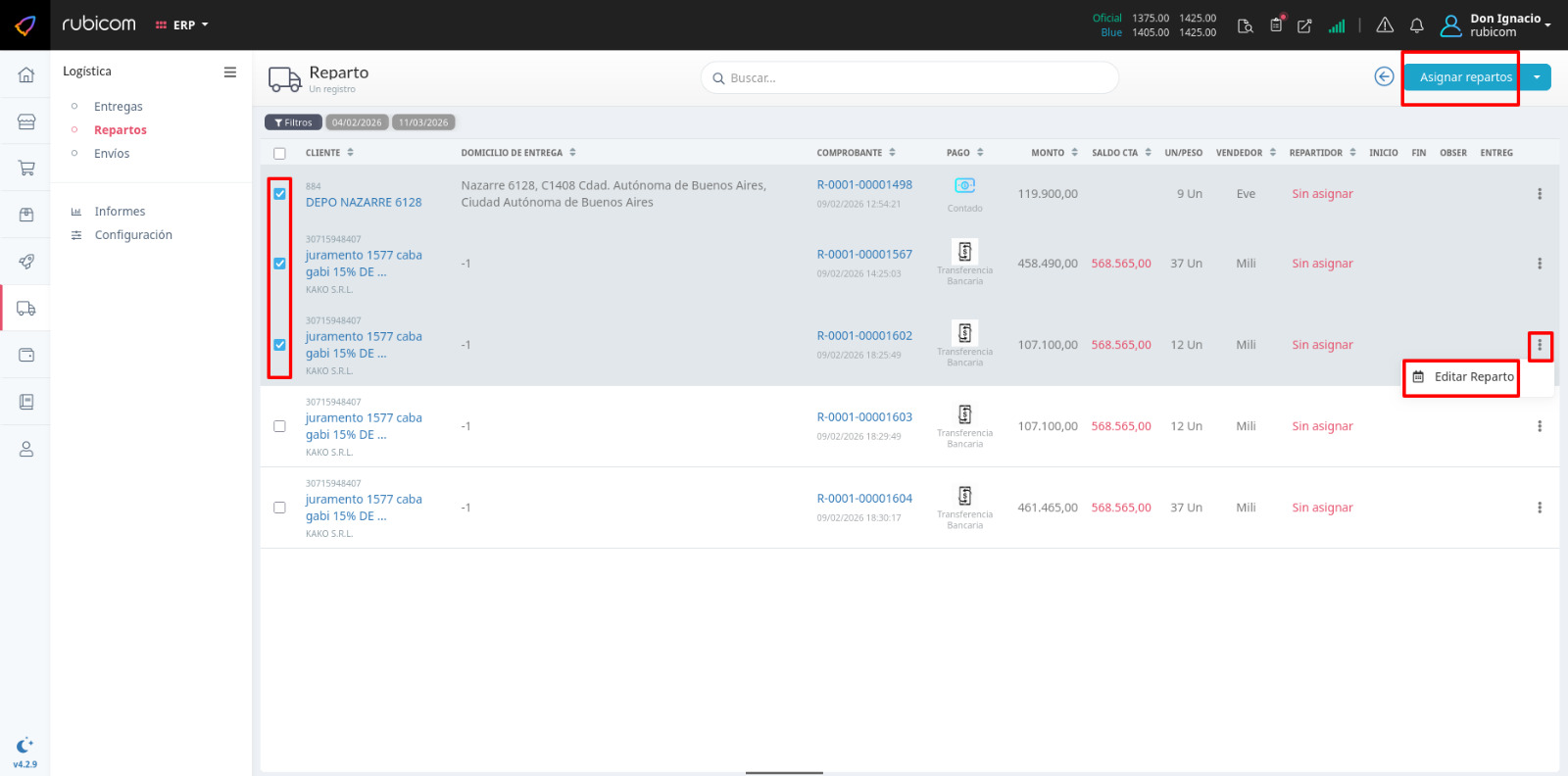
Seleccione el repartidor y defina la fecha de entrega.
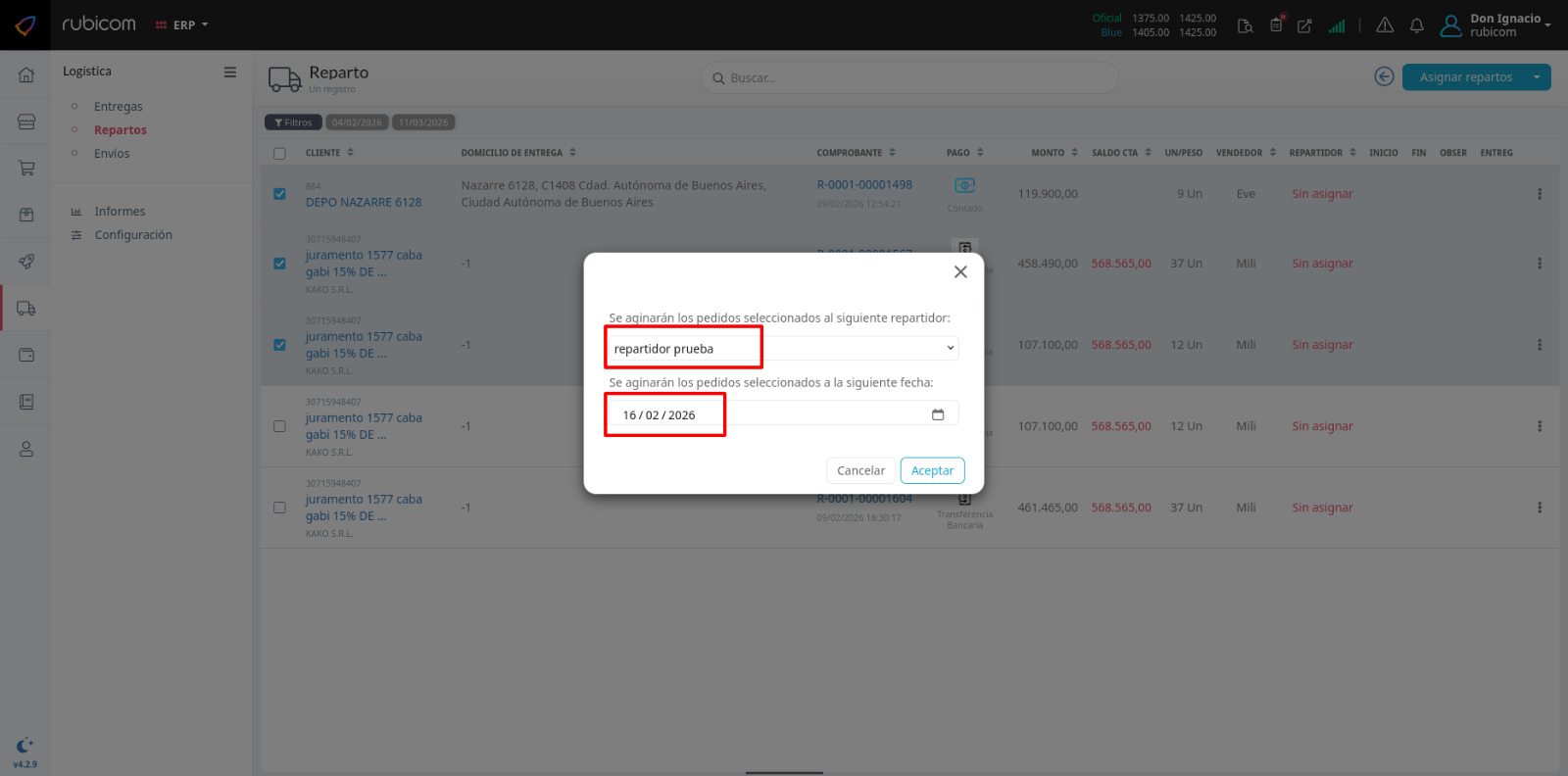
Una vez confirmada la asignación, el reparto se organizará en la fecha indicada.
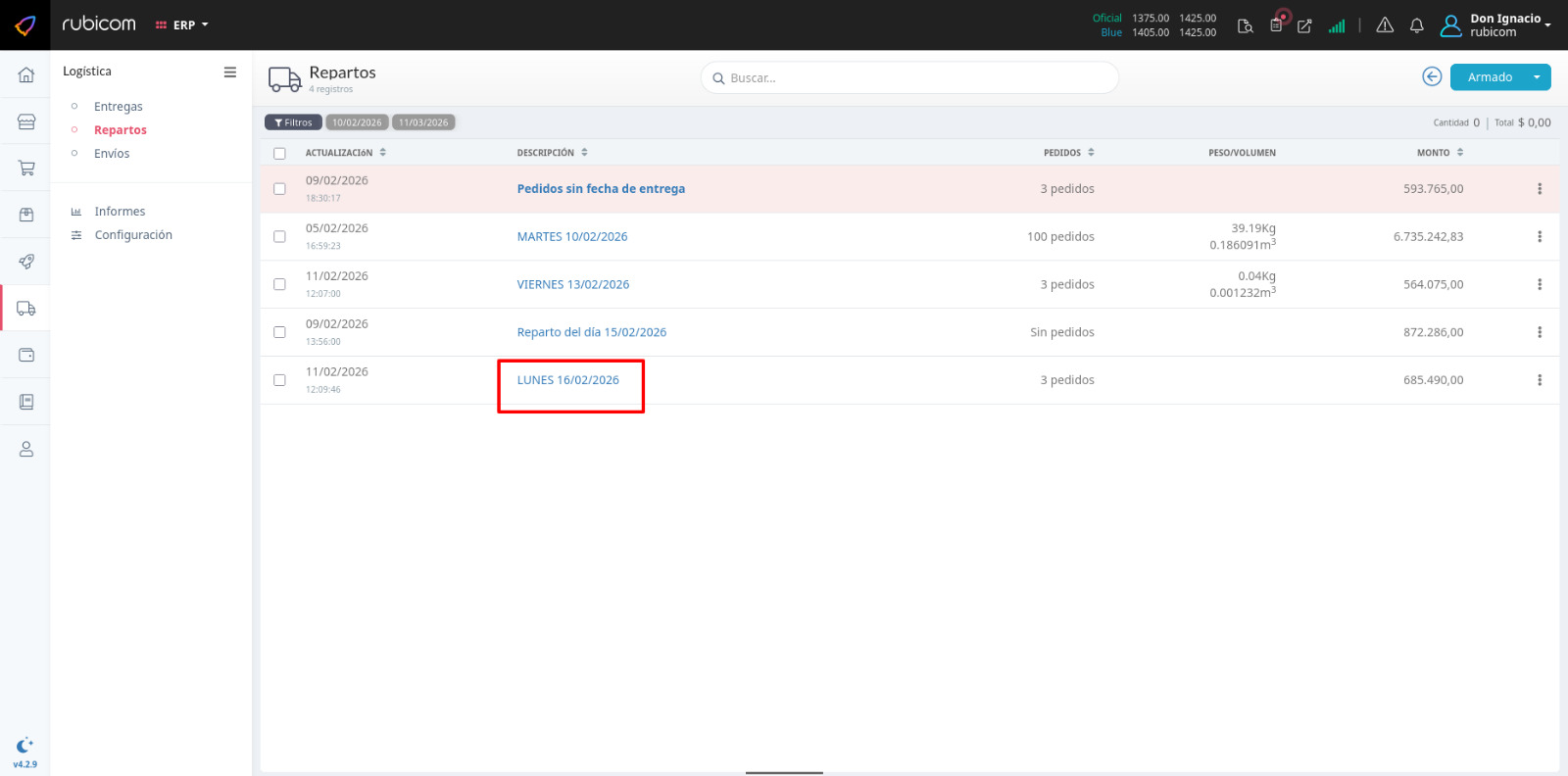
Dentro de ese día podrá visualizar el repartidor asignado.
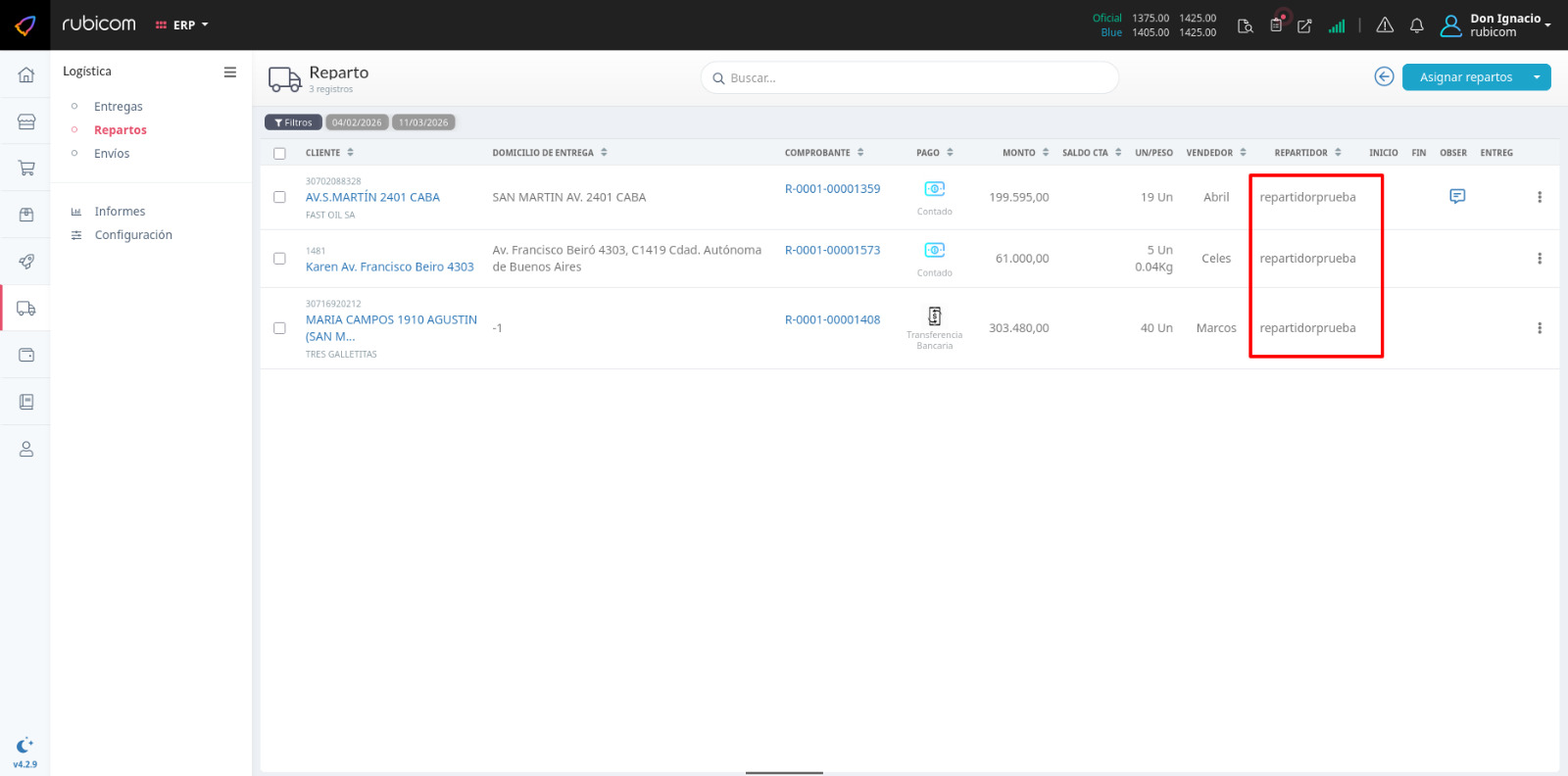
4. Vista del Repartidor
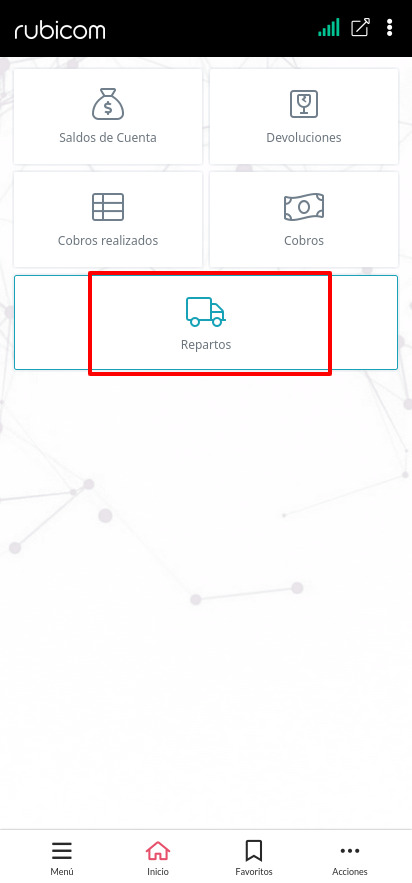
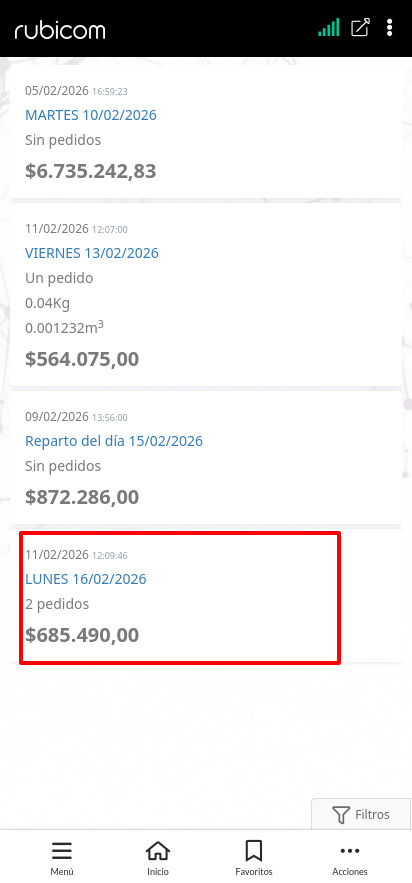
Desde el dispositivo móvil, el repartidor visualizará su panel de inicio. En la sección Repartos podrá acceder a los pedidos asignados.
Al ingresar al día correspondiente, visualizará el listado de pedidos asignados.
Una vez entregado el pedido, podrá registrar el cobro desde el menú de opciones.
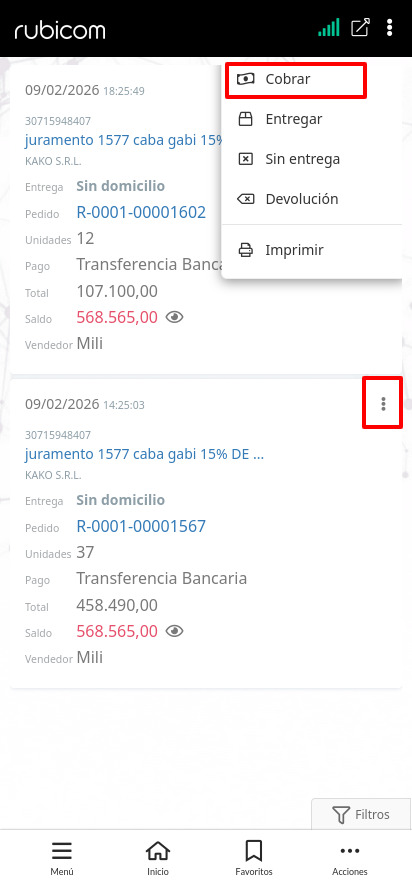
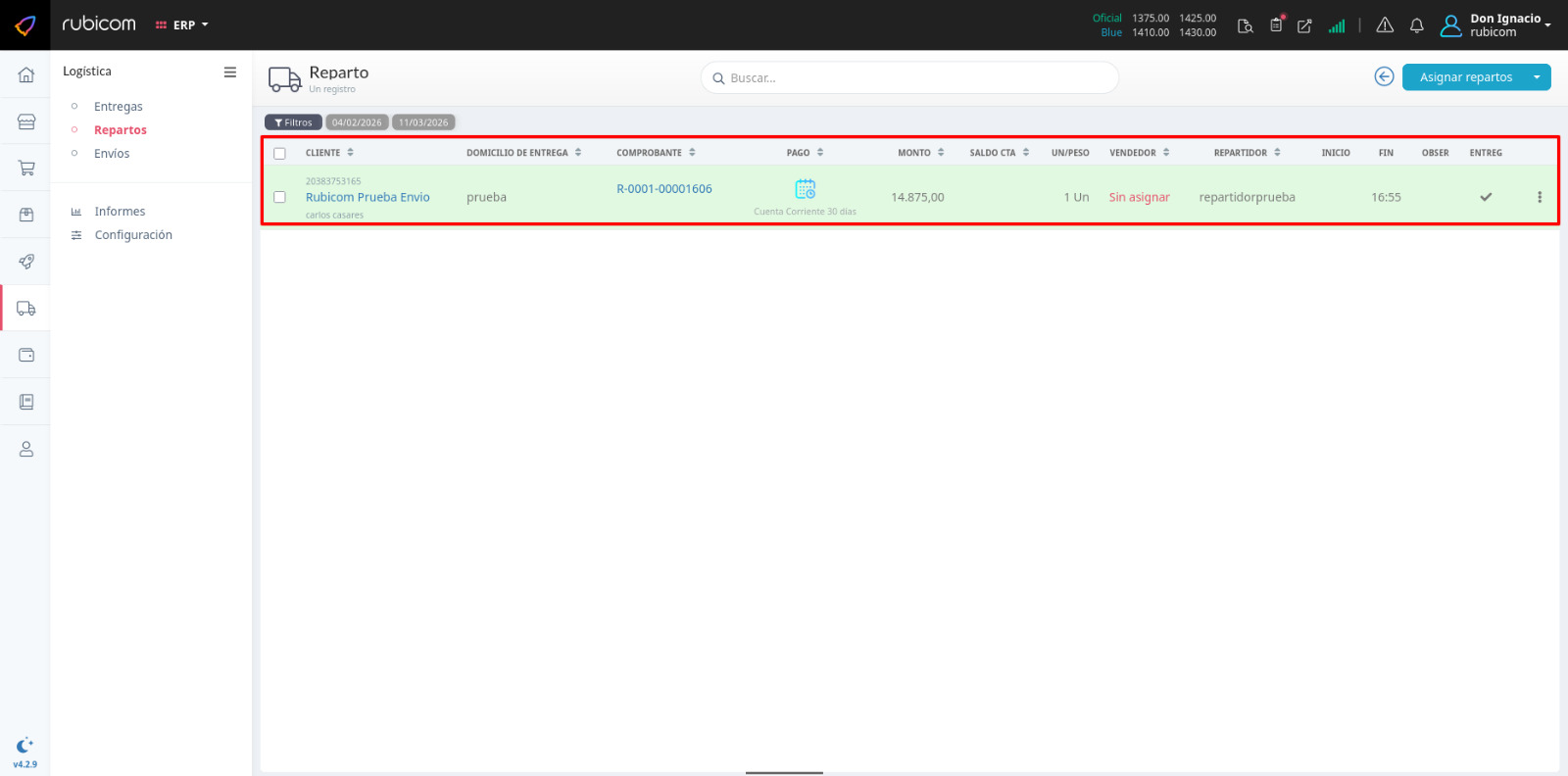
Si el repartidor tiene una caja asignada, los pagos en efectivo se acreditarán automáticamente en dicha caja.
Al registrar el cobro, el sistema marcará automáticamente el pedido como Entregado.
El importe cobrado podrá visualizarse en la caja del repartidor como saldo disponible.
Consideraciones Finales
- Se recomienda asignar una caja individual a cada repartidor para un mejor control financiero.
- Los cobros en efectivo impactan automáticamente en la caja asignada.
- El estado del pedido se actualiza automáticamente al registrarse el cobro.