Instructivo para el alta del Punto de Venta Electrónico
En este instructivo se describe el procedimiento para configurar la integración del sistema con ARCA.
Resumen
- Descarga del archivo CSR desde el sistema Rubicom.
- Subida del archivo CSR a ARCA y obtención del certificado CRT.
- Creación del punto de venta.
- Asociación con el WebService para habilitar la Facturación Electrónica.
Paso 1
Generación del certificado digital (archivo CSR).
Ubicación de integraciones: Inicio > Herramientas > Integraciones
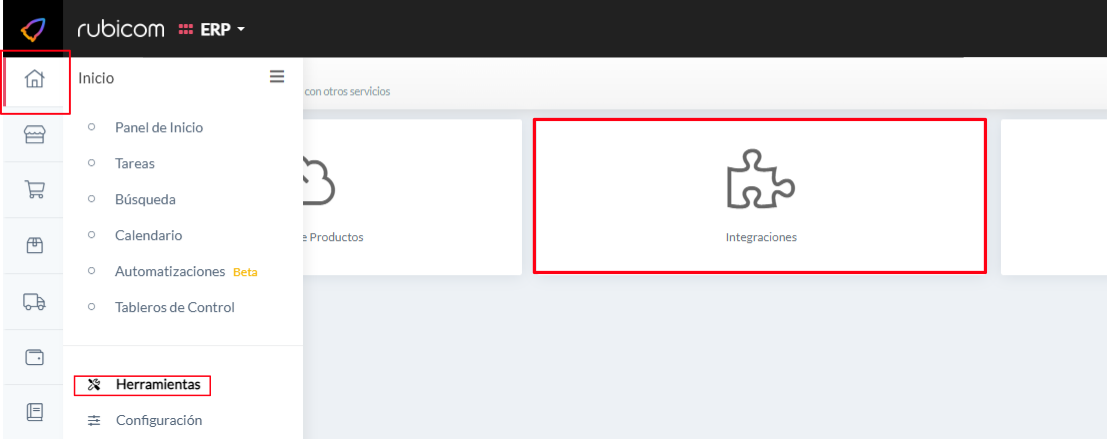
Ingresamos en la integración de ARCA en el sistema Rubicom.

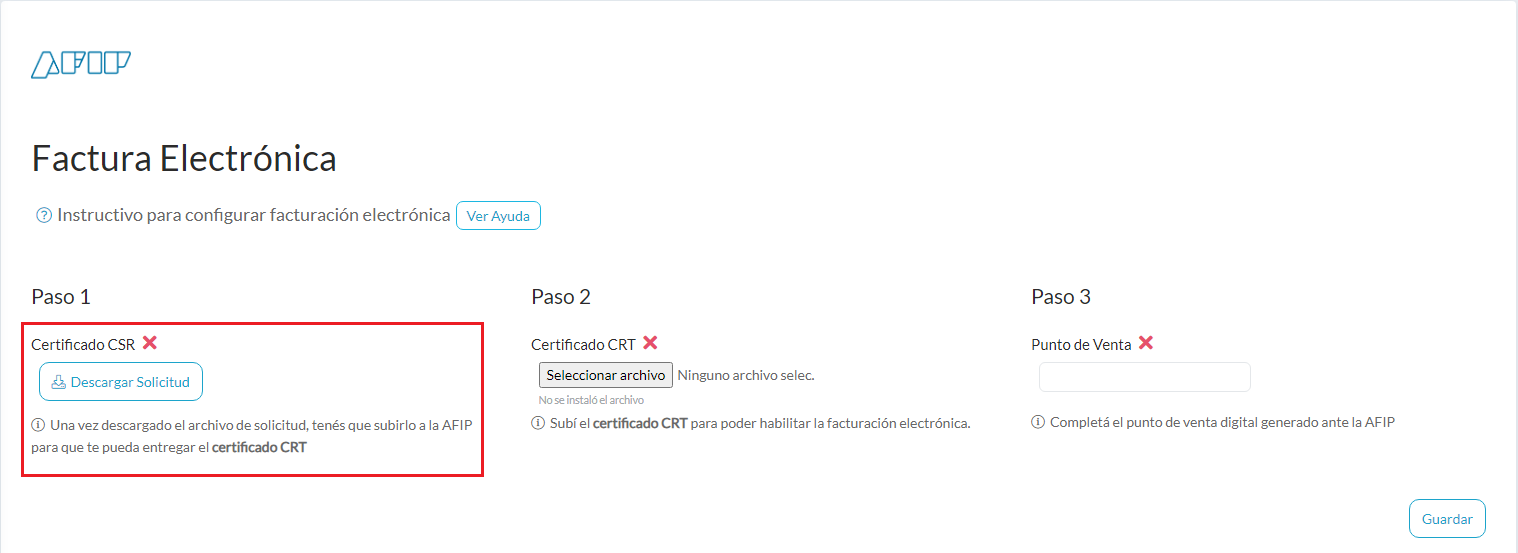
Procedemos a descargar la solicitud del archivo CSR.
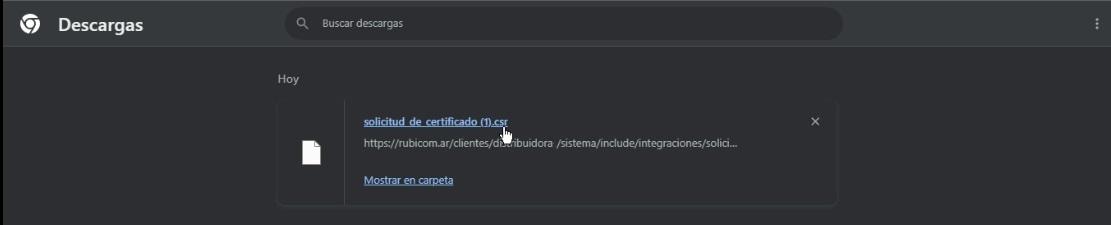
Verificamos el archivo .CSR descargado.
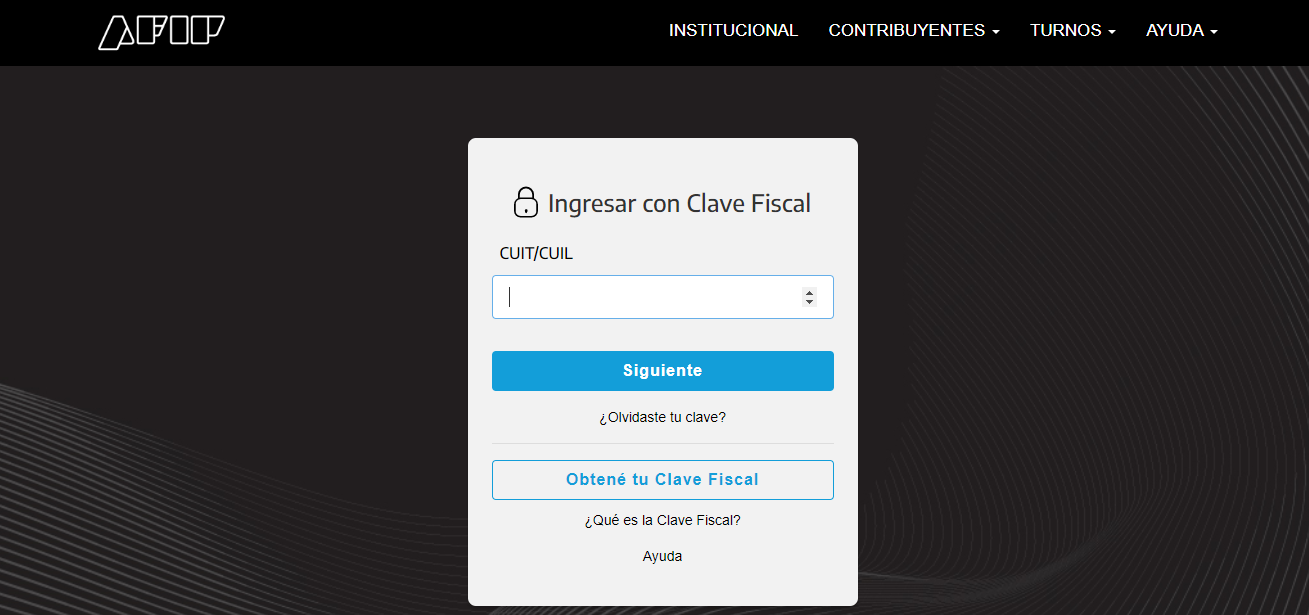
Ingresamos al sitio de ARCA y nos autenticamos.
Accedemos al servicio Administración de Certificados Digitales.
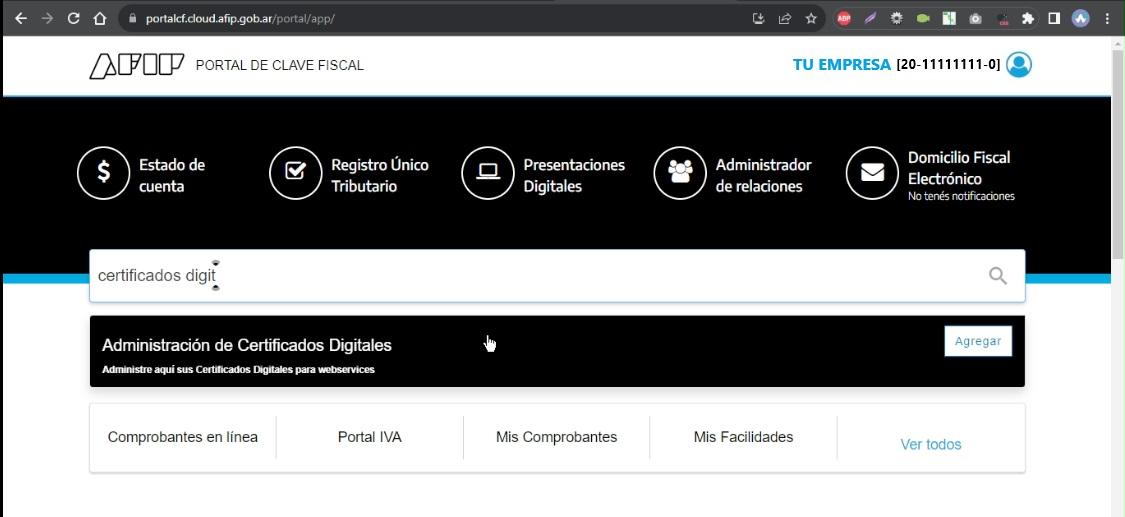
Seleccionamos la razón social y agregamos el alias.
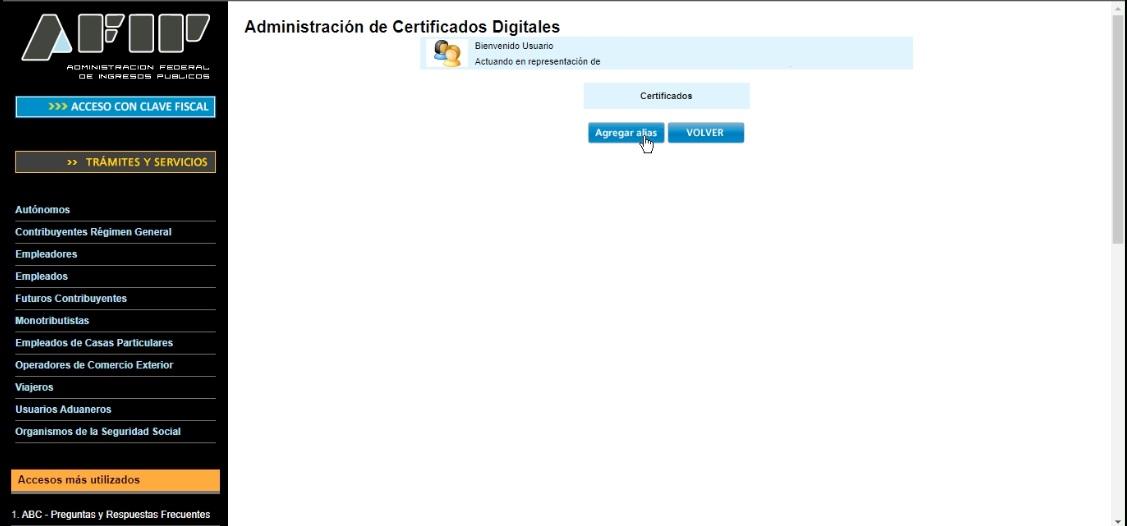
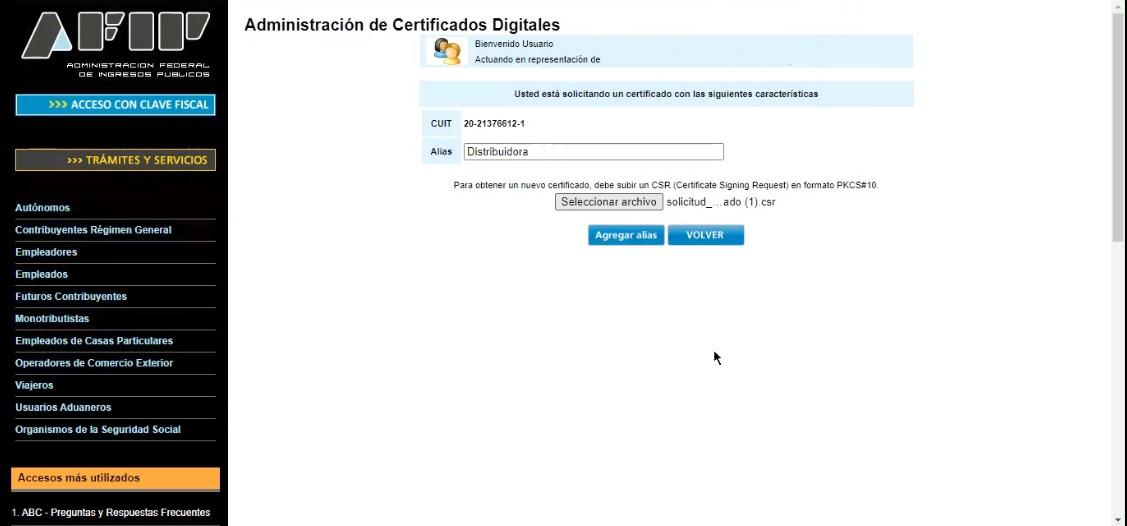
Subimos el archivo .CSR generado en Rubicom.
Accedemos al alias para descargar el certificado.
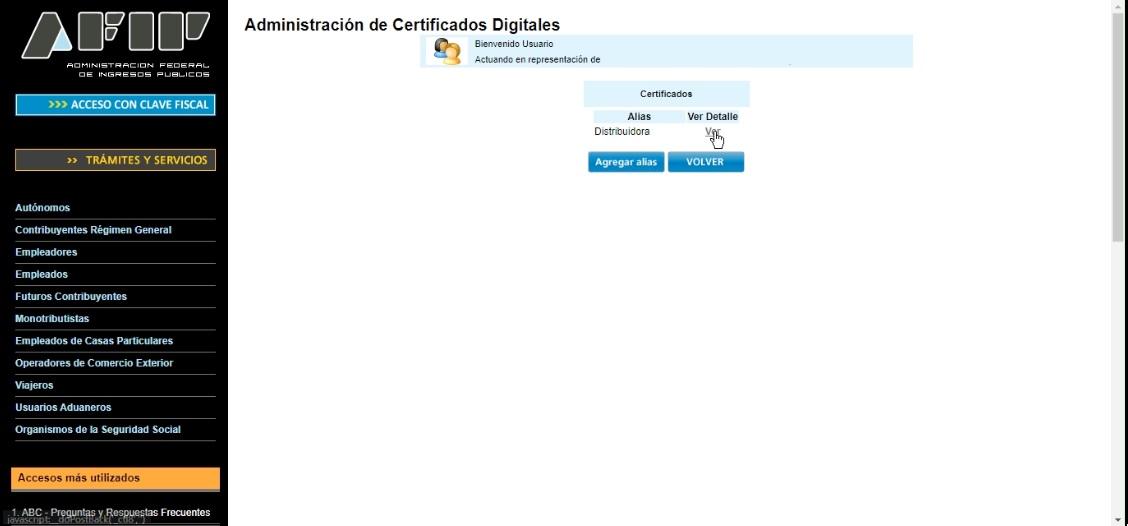
Descargamos el certificado digital .CRT.
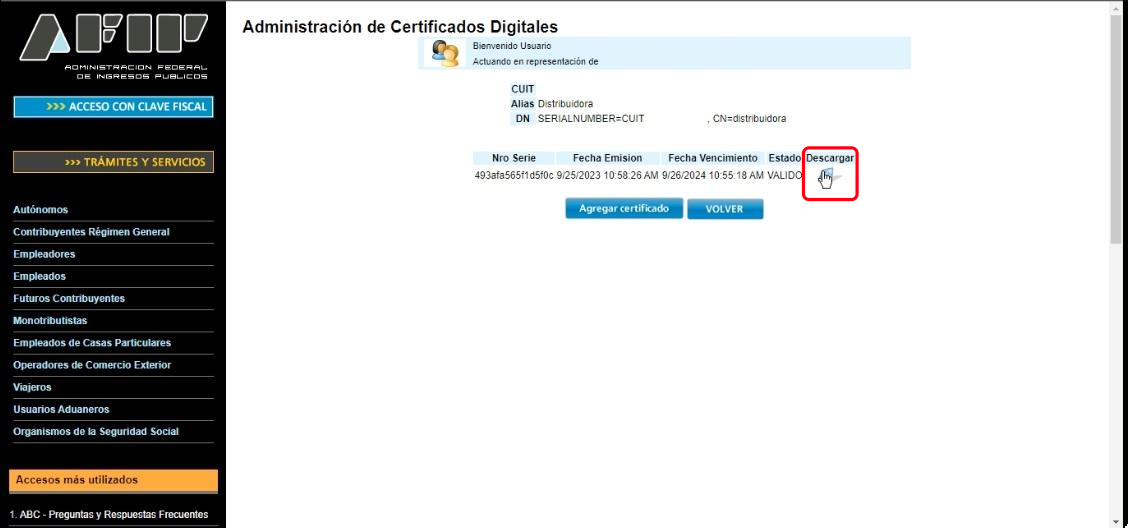
El archivo descargado será utilizado en el sistema.

Paso 2
Subir certificado CRT.
Desde Integraciones en Rubicom, subimos el archivo .CRT.
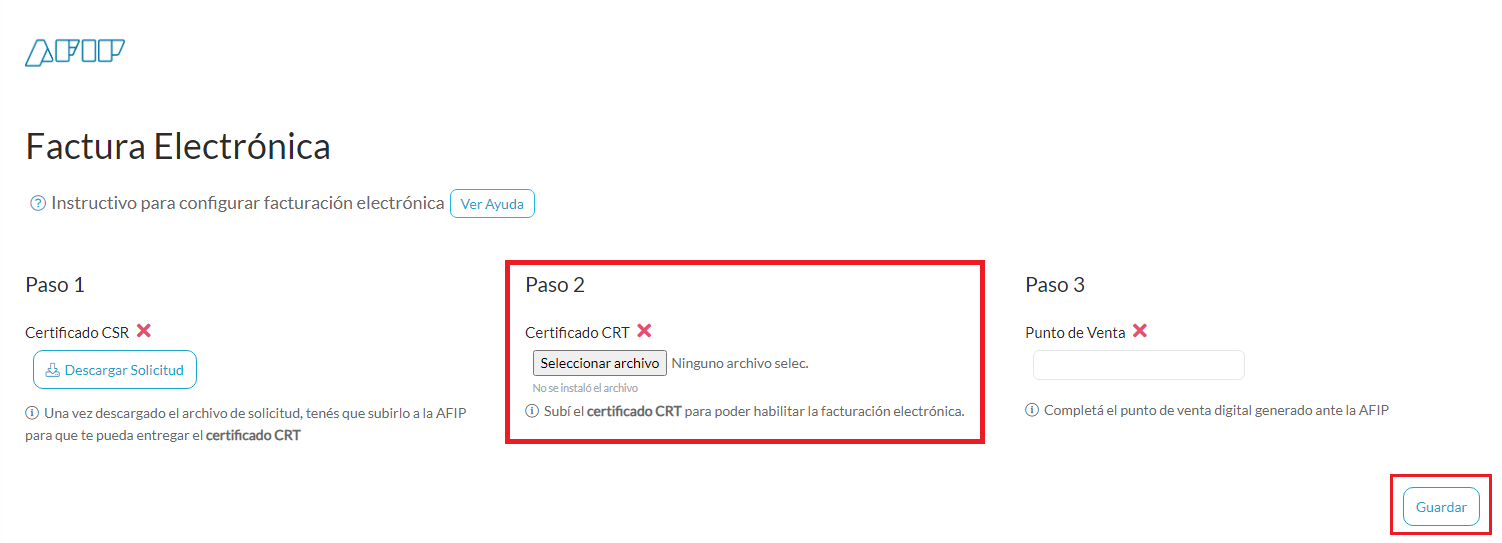
Paso 3
Crear Punto de Venta.
Ingresamos nuevamente a ARCA y accedemos a Administración de puntos de venta y domicilios.
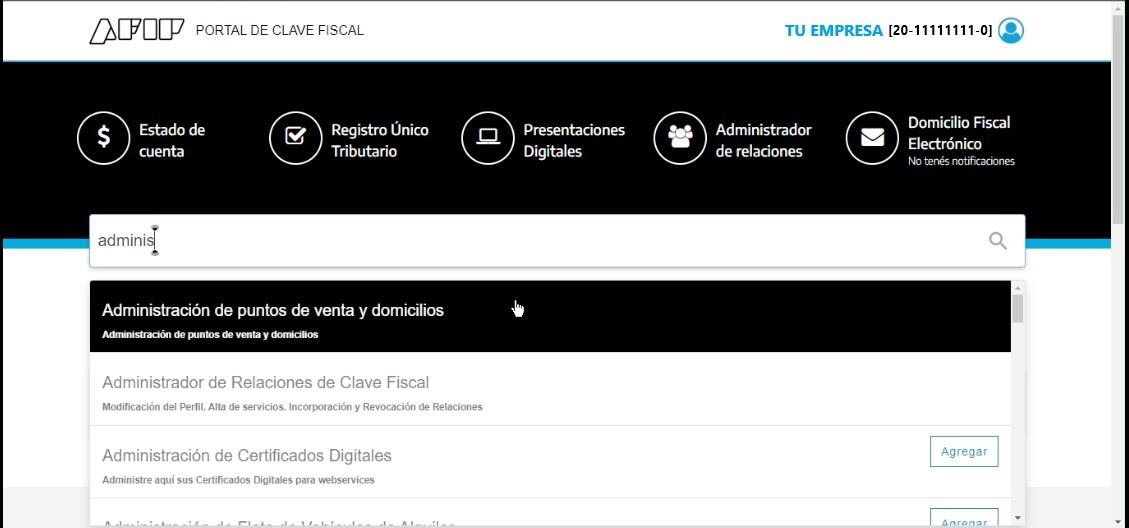
Seleccionamos la empresa a configurar.
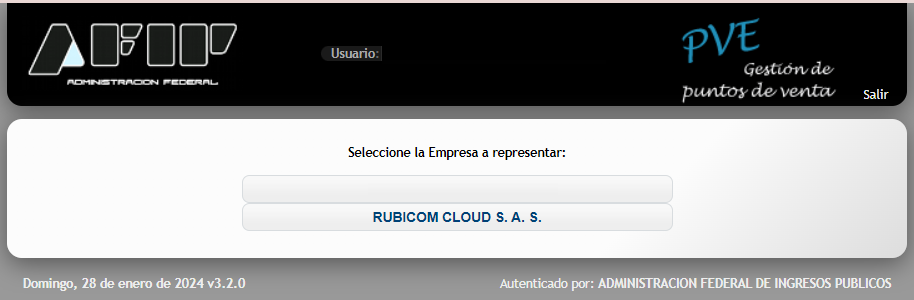
Ingresamos al menú A/B/M de Puntos de Venta y seleccionamos Agregar.
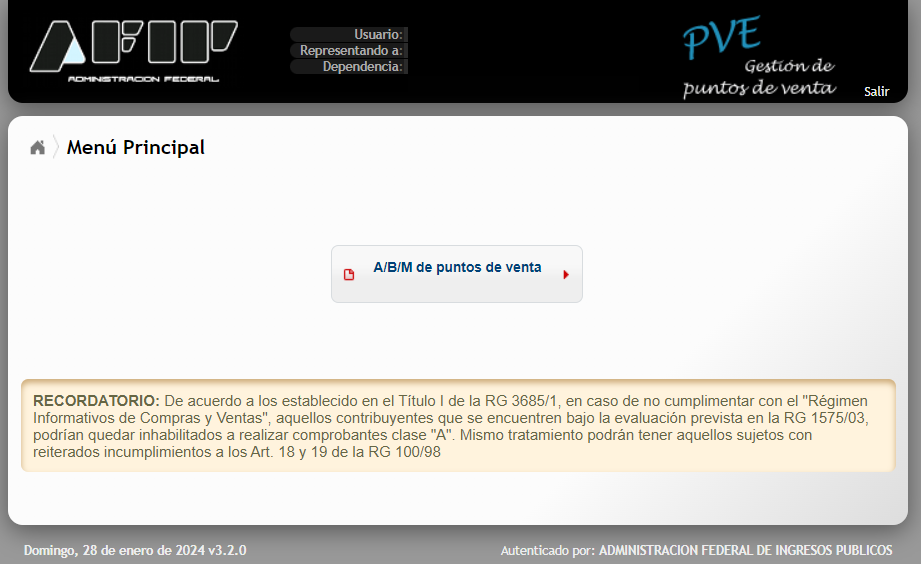
Completamos los datos del punto de venta y confirmamos.
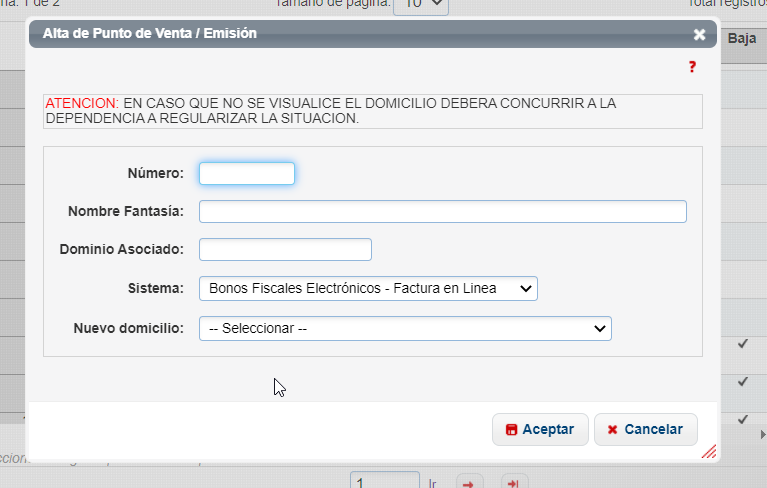
El punto de venta queda habilitado para su utilización.
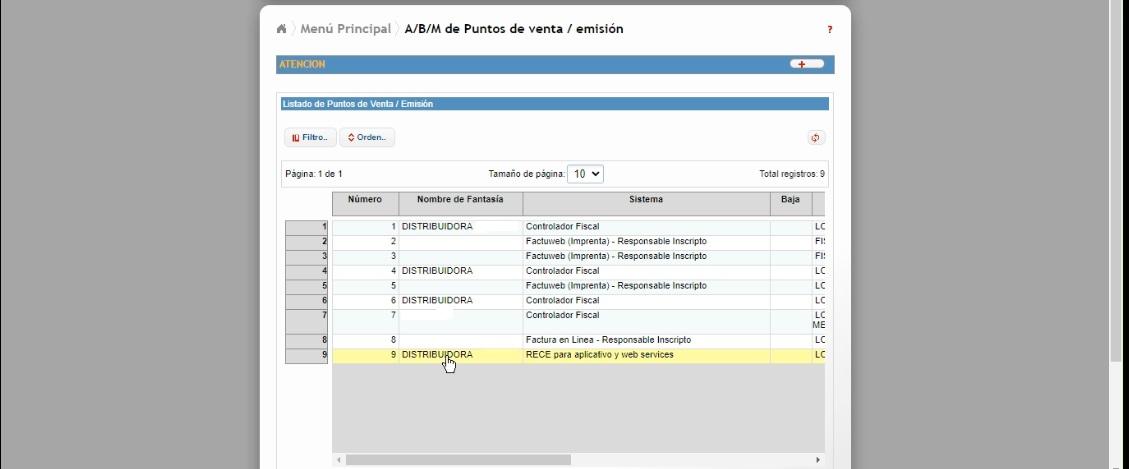
Paso Final
Asociación al WebService de Factura Electrónica.
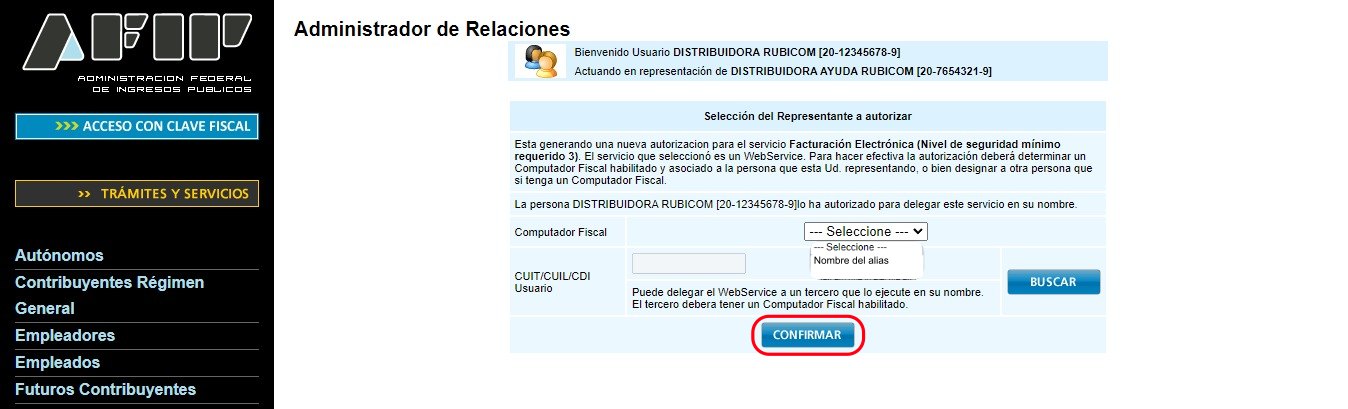
Ingresamos a Administrador de Relaciones en ARCA.
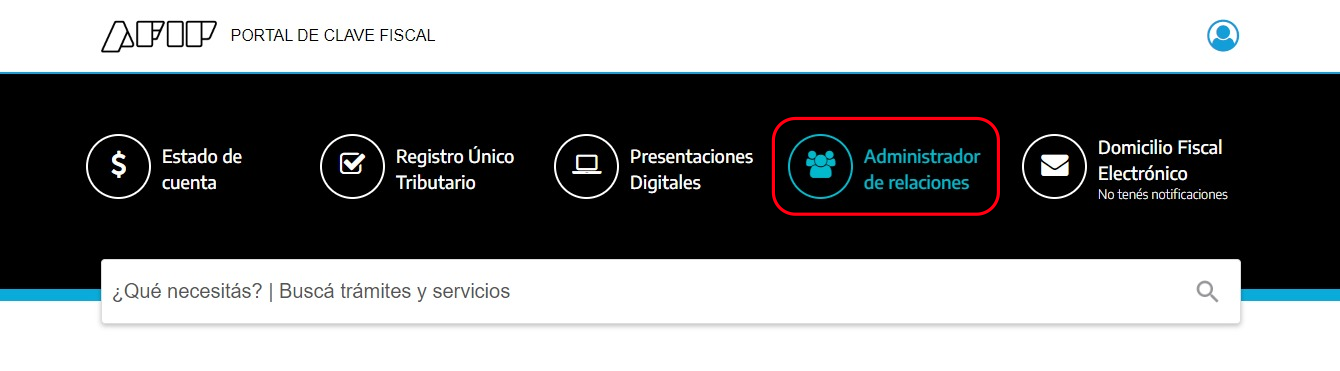
Seleccionamos Nueva Relación.
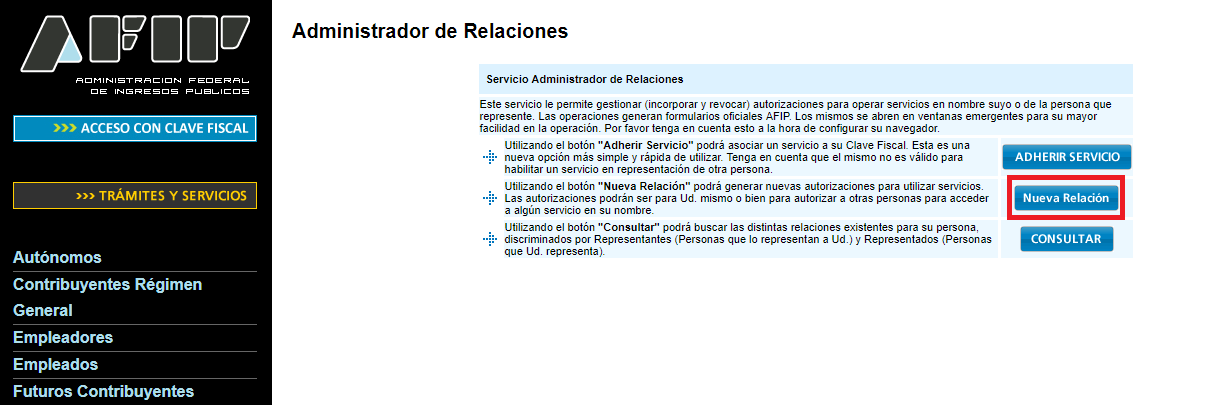
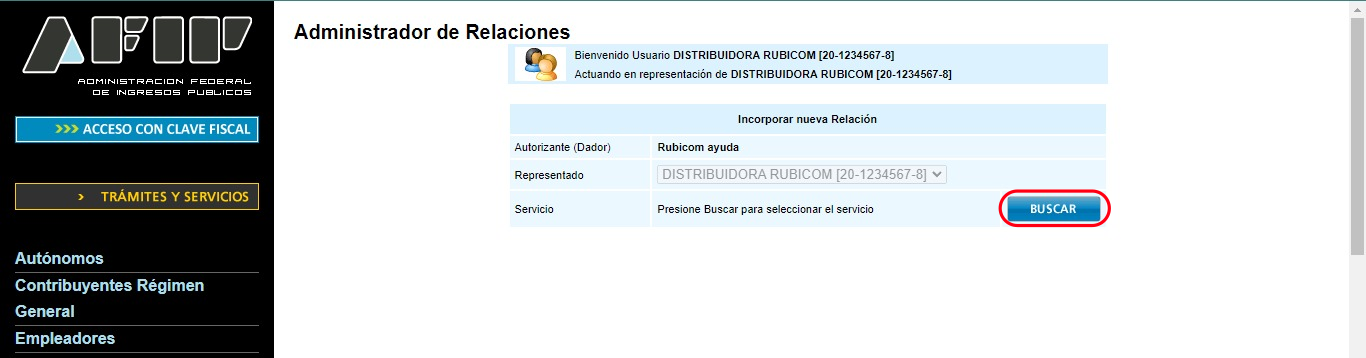
Presionamos Buscar con los datos precargados.
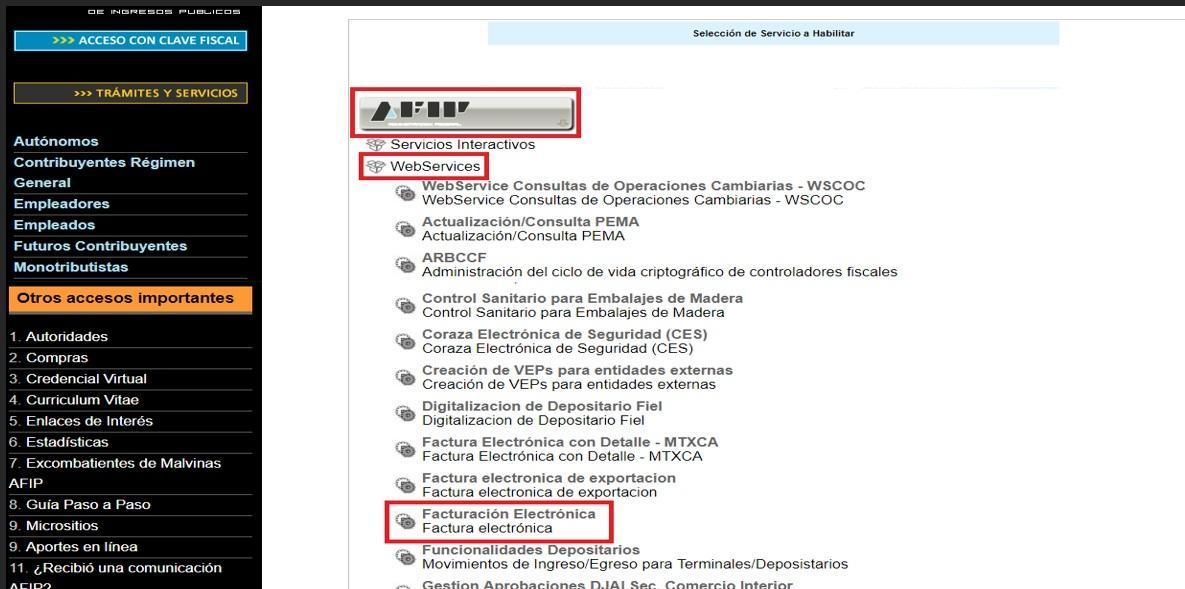
Seleccionamos ARCA WebServices > Facturación Electrónica.
Buscamos en la fila Representante.
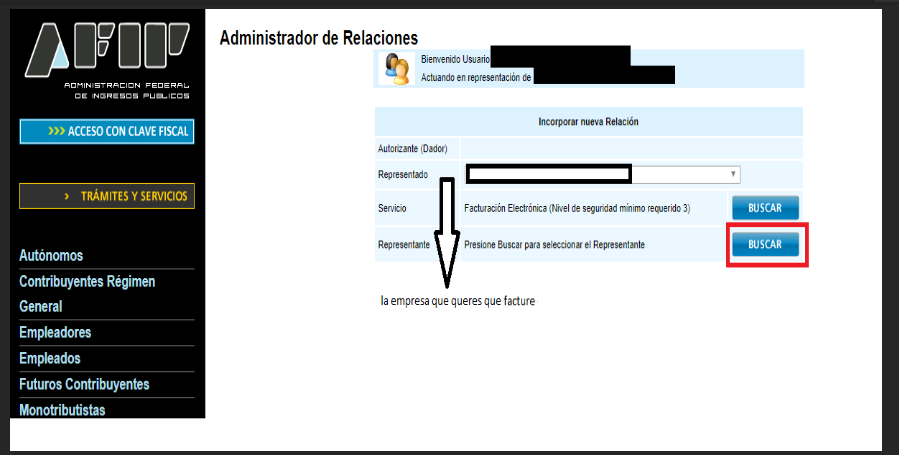
Confirmamos la relación para finalizar la integración.
Al finalizar el proceso de integración al WebService de Facturación Electrónica de ARCA, el servicio puede demorar hasta 1 hora en quedar operativo.
Comunícate con el área técnica ante cualquier inconveniente.