Integración Mercado Libre a Rubicom
Para comenzar, debe tener una cuenta creada en Mercado Libre. Si no la tiene, puede registrarse aquí.
1. Creación de la Aplicación (API)
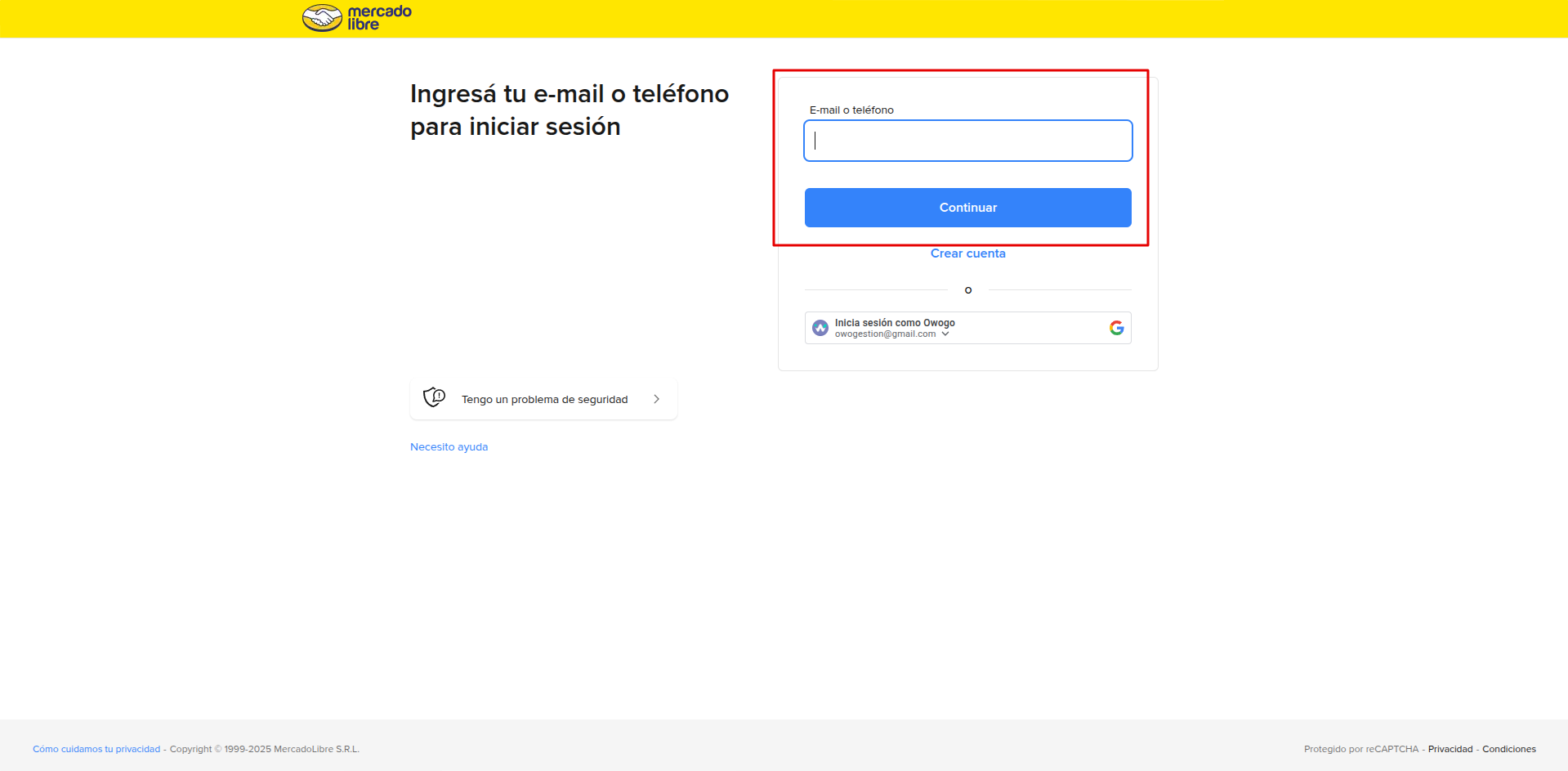
Ingrese al portal de desarrolladores con su cuenta de Mercado Libre:
https://developers.mercadolibre.com.ar/devcenter/create-app
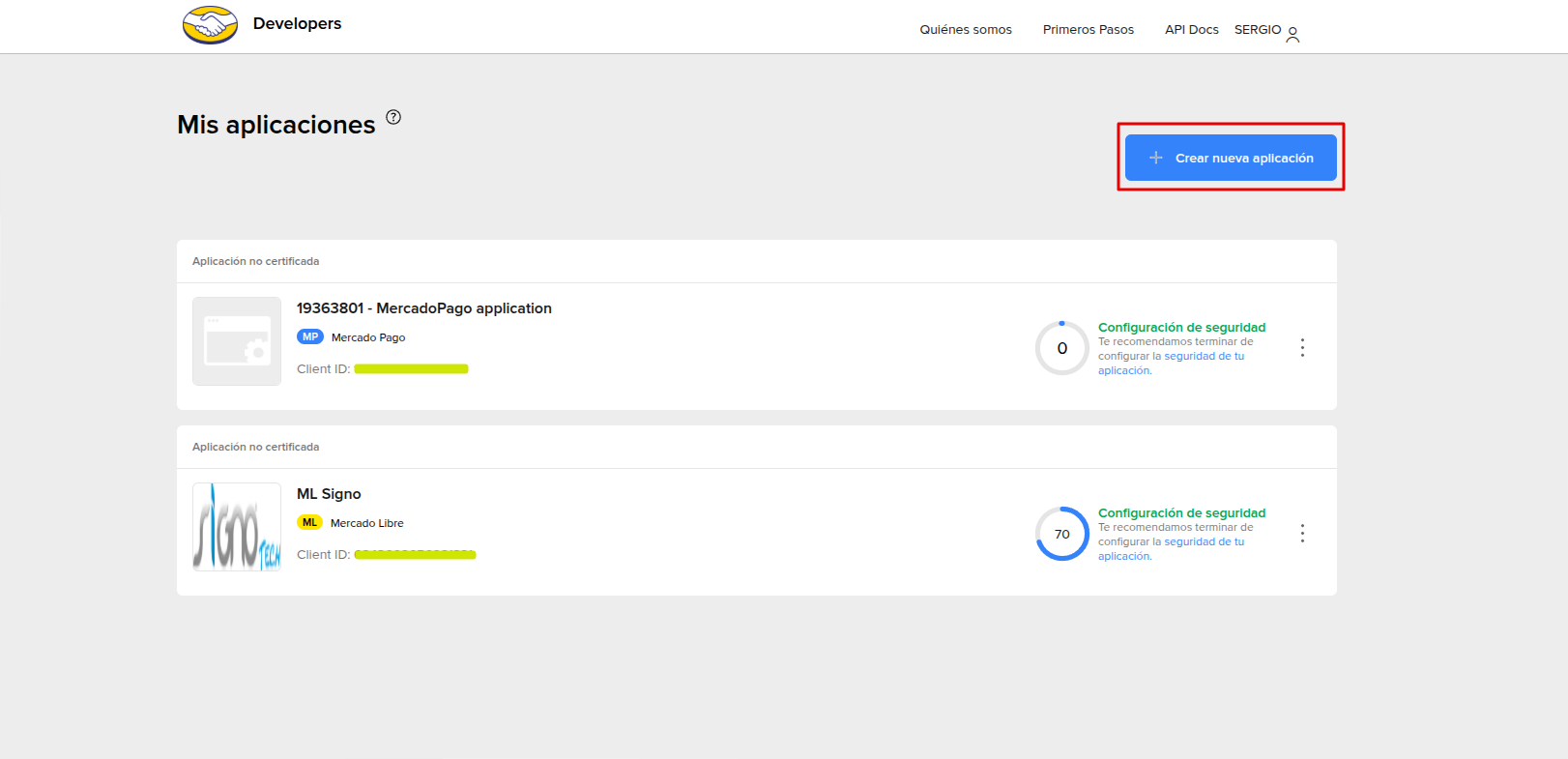
Haga clic en el botón azul “+ Crear nueva aplicación”.
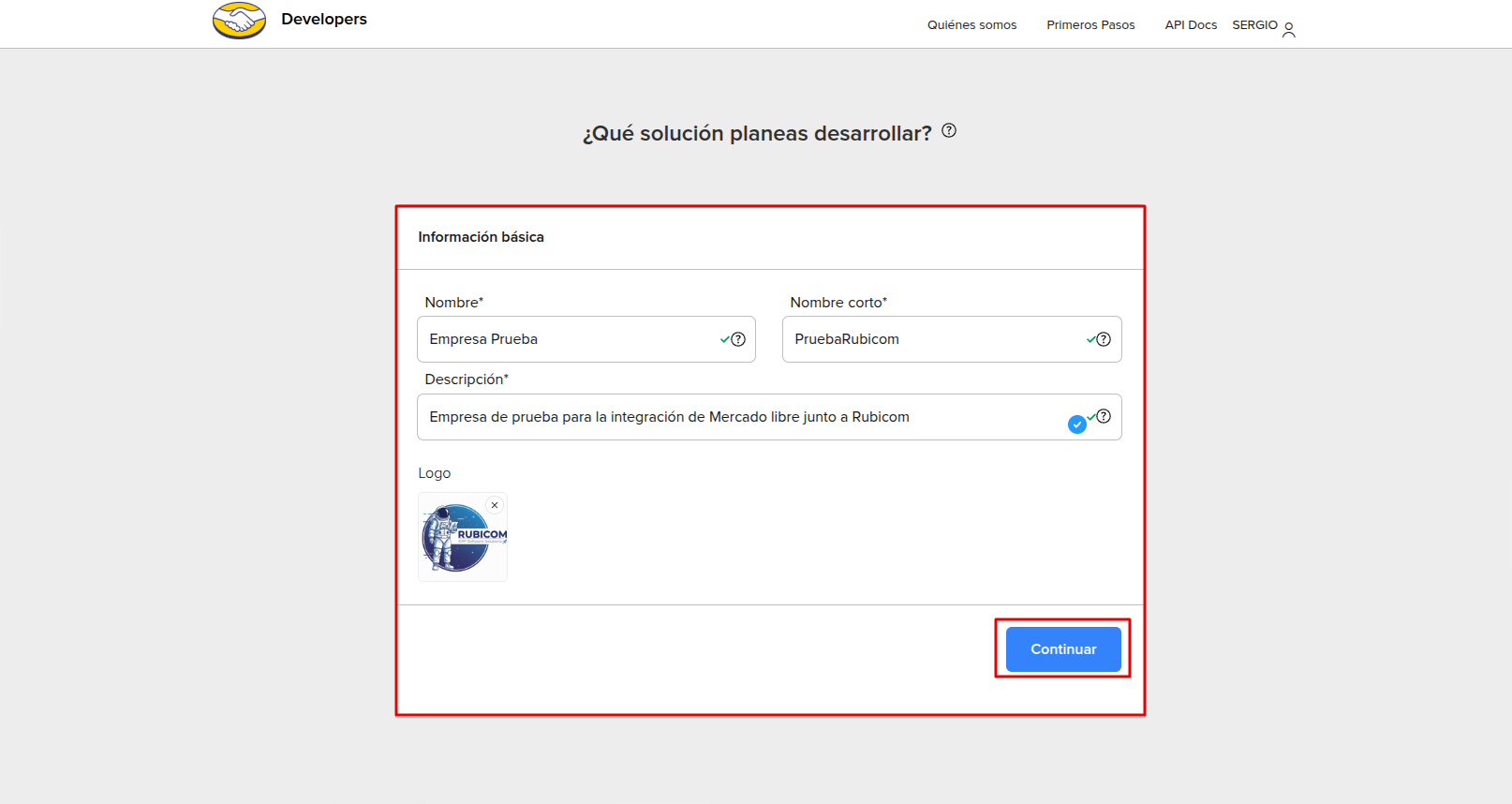
Complete el Nombre y Nombre corto disponible para su aplicación.
2. Configuración de URLs y Permisos
En Redirect URLs, utilice la URL de su sitio web según el ejemplo:
https://MIPAGINAWEB/solicitudes/mercadolibre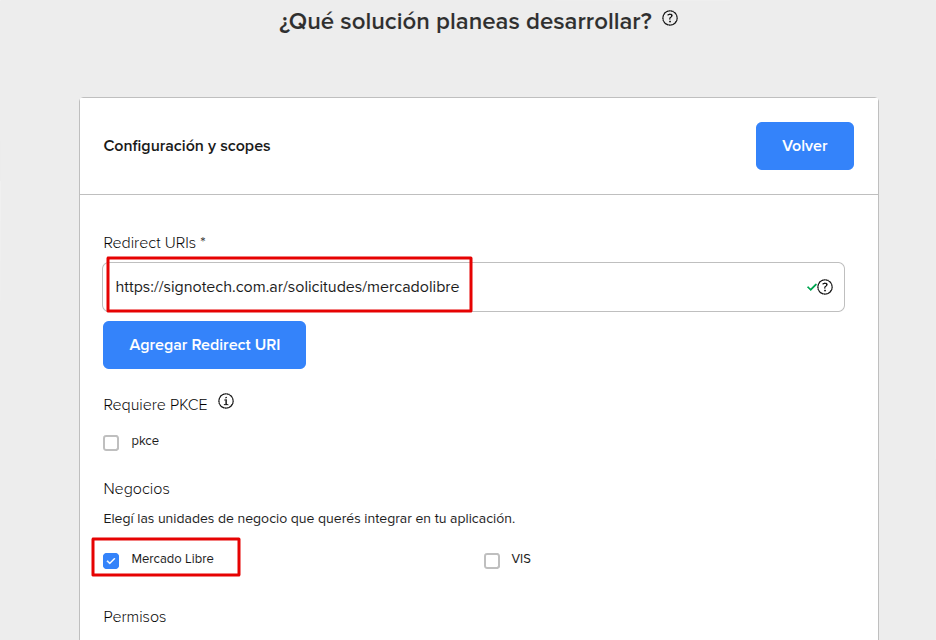
Importante: No tilde "Requiere PKCE" y seleccione Mercado Libre como unidad de negocio.
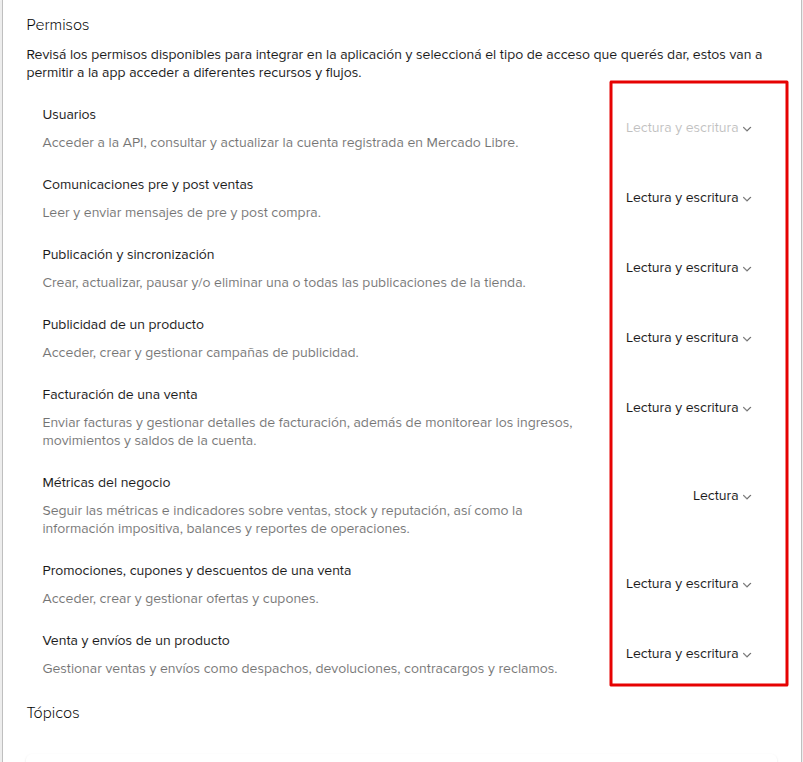
En Permisos, asigne "Lectura y Escritura" a todos, excepto en "Métricas de negocio" donde debe seleccionar solo "Lectura".
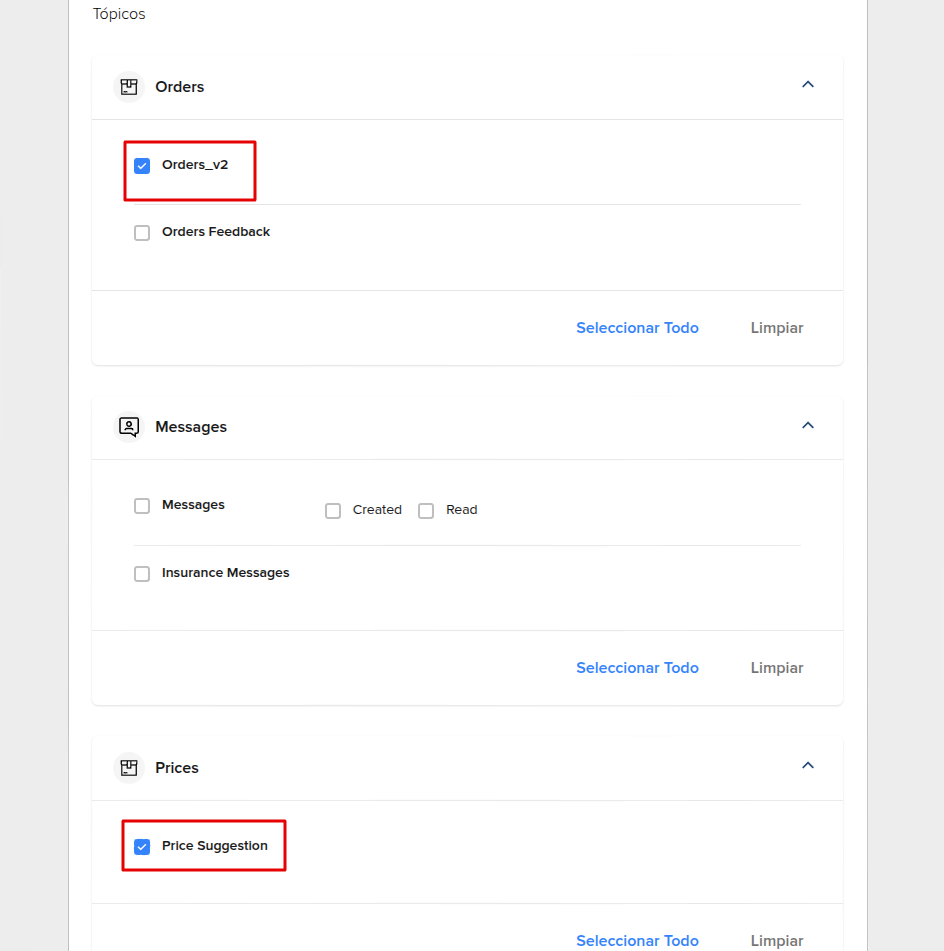
3. Tópicos y Notificaciones
Active los tópicos estrictamente necesarios para asegurar la estabilidad:
- Orders: Orders_v2.
- Prices: Price Suggestion.
- Items y Catalog: Todas las opciones.
- Others: Payments e Invoices.
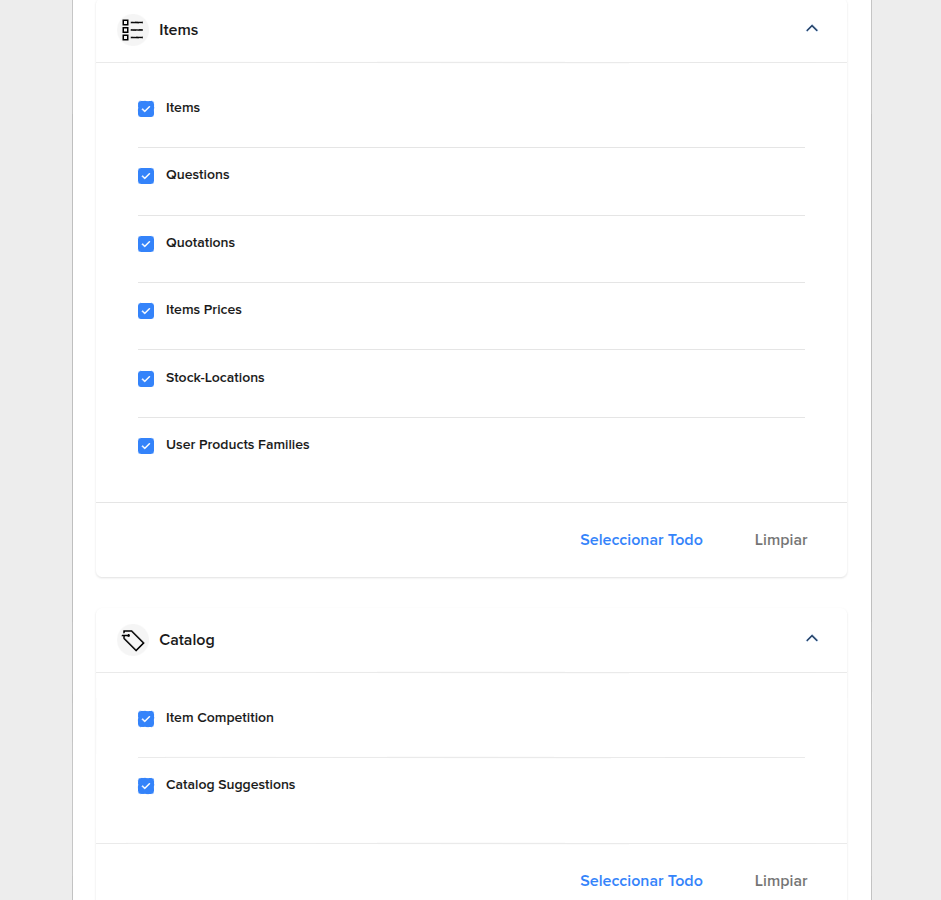
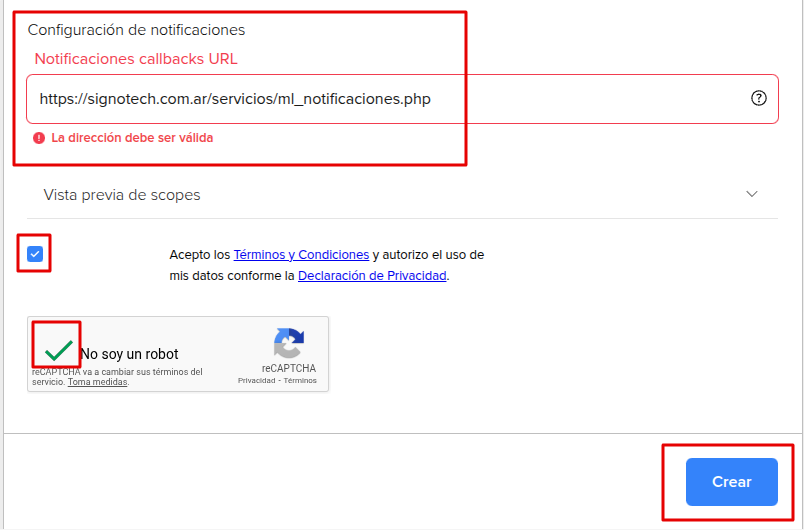
En el campo de notificaciones, coloque la ruta a su archivo de procesamiento:
https://MIPAGINA.COM.AR/servicios/ml_notificaciones.php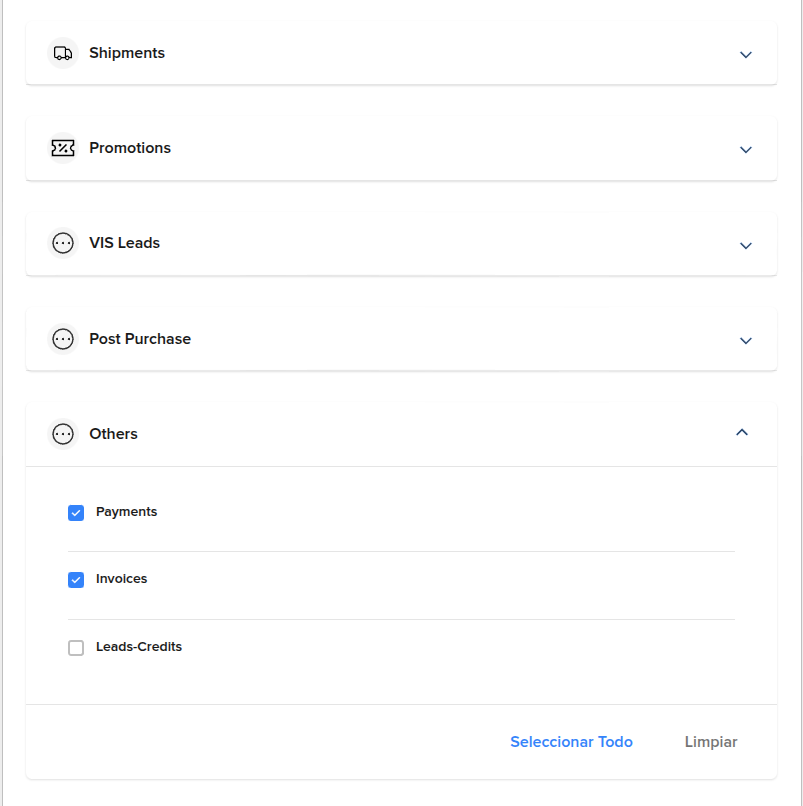
Acepte los términos, valide el captcha y haga clic en Crear.
4. Obtención de Credenciales y Vinculación ERP
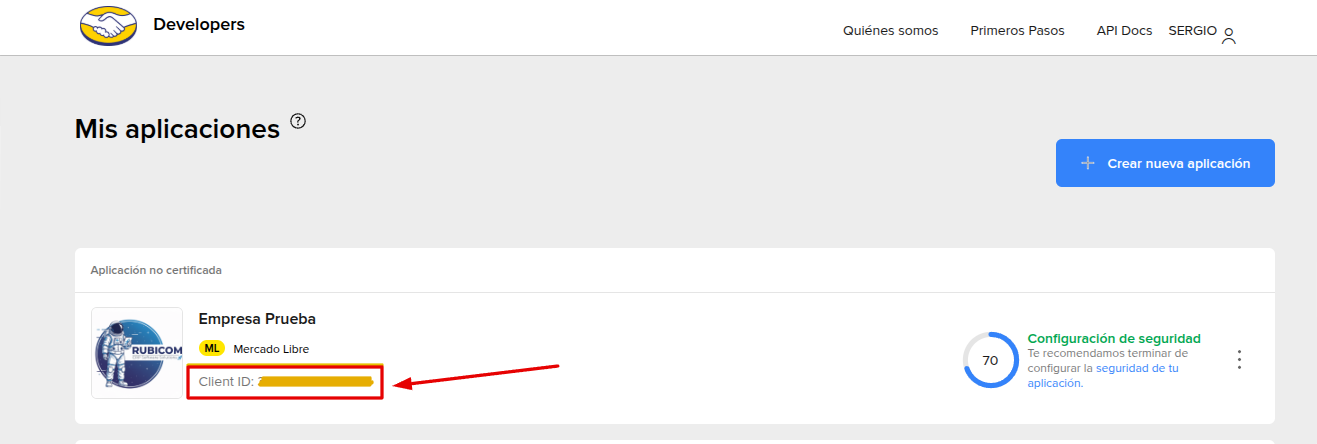
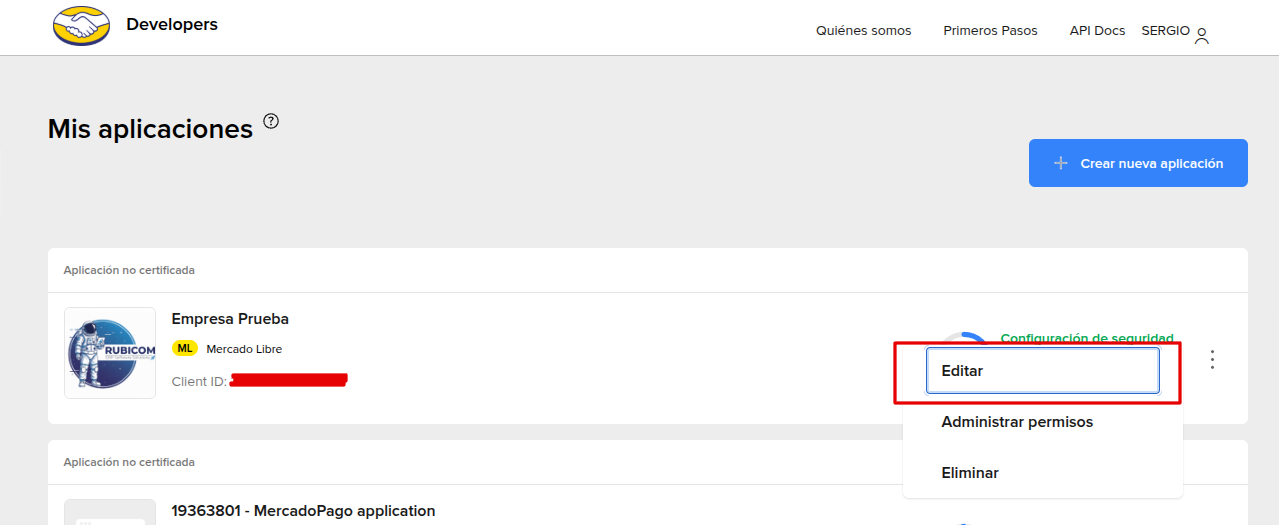
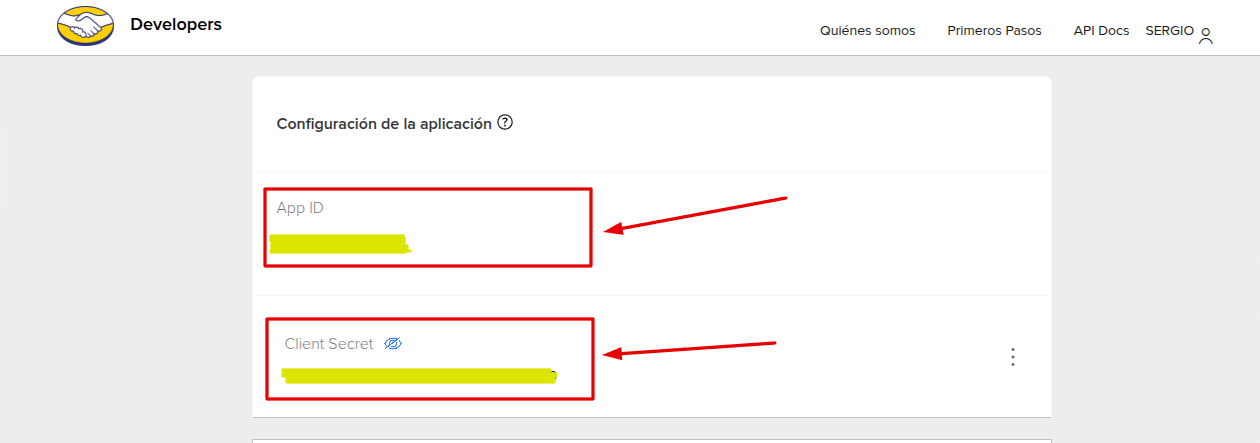
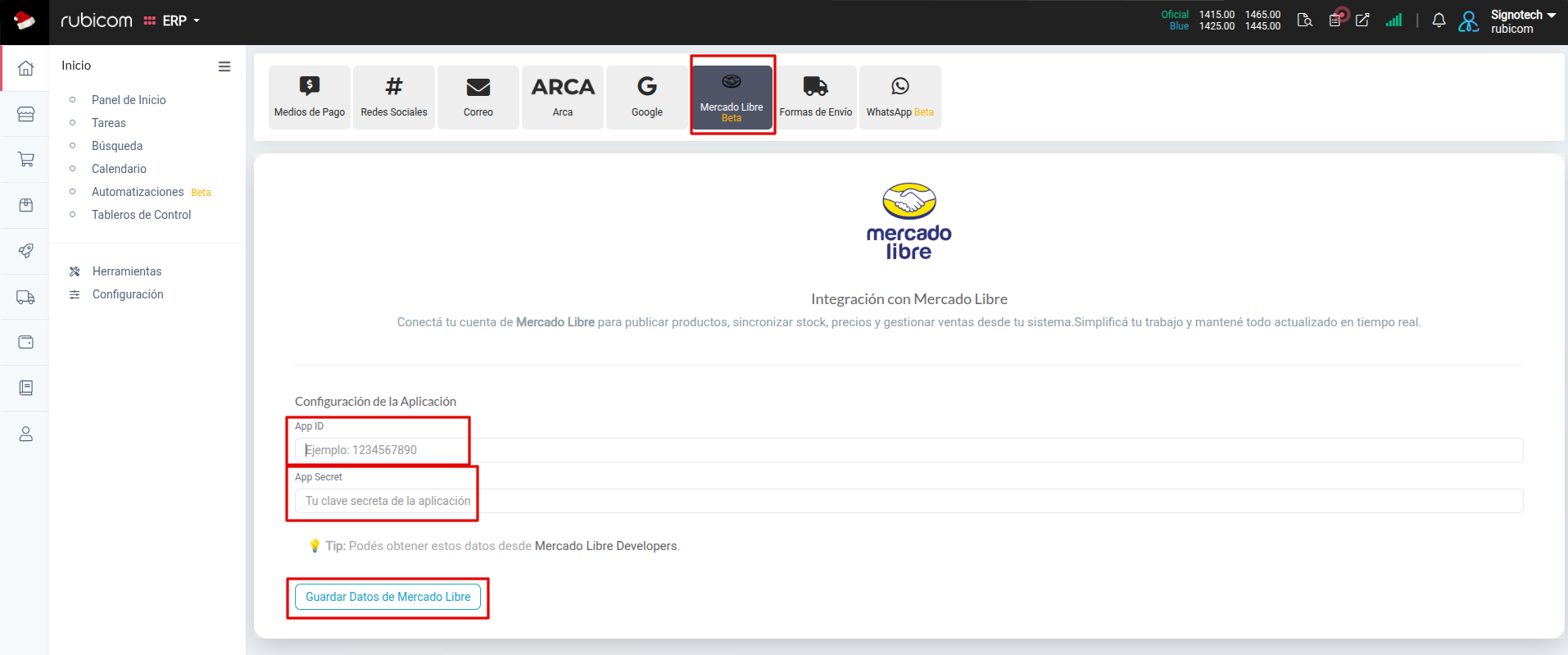
Desde el menú de su aplicación, vaya a los tres puntos -> Editar para obtener su App ID y Client Secret.
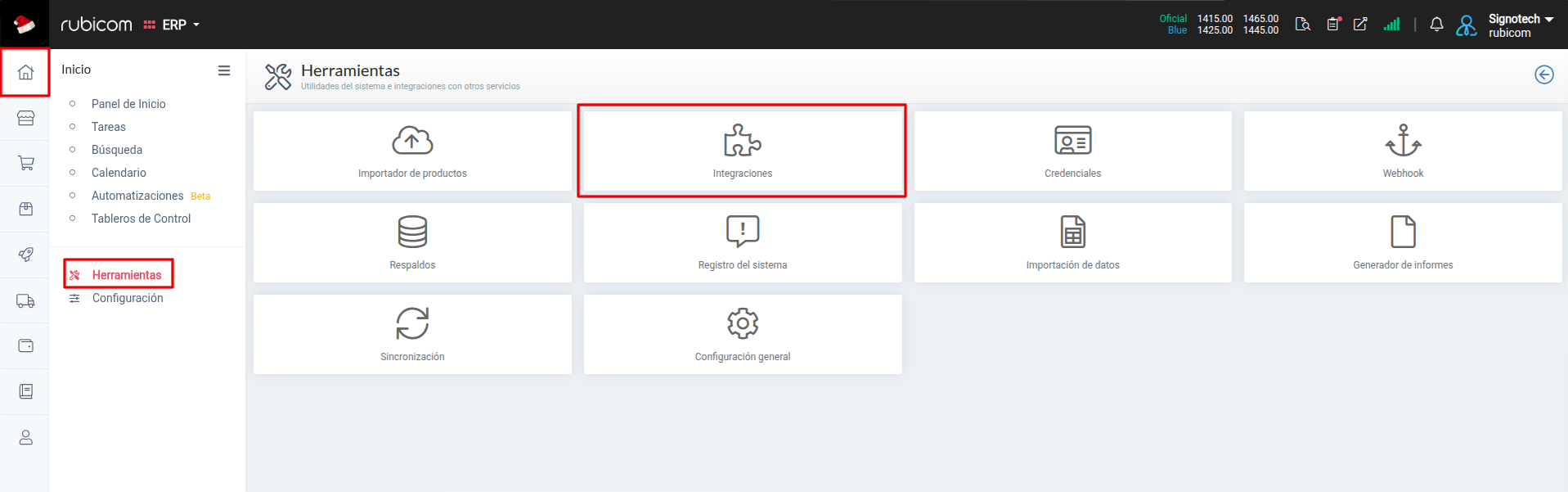
En Rubicom, diríjase a Inicio -> Herramientas -> Integraciones e ingrese los datos.
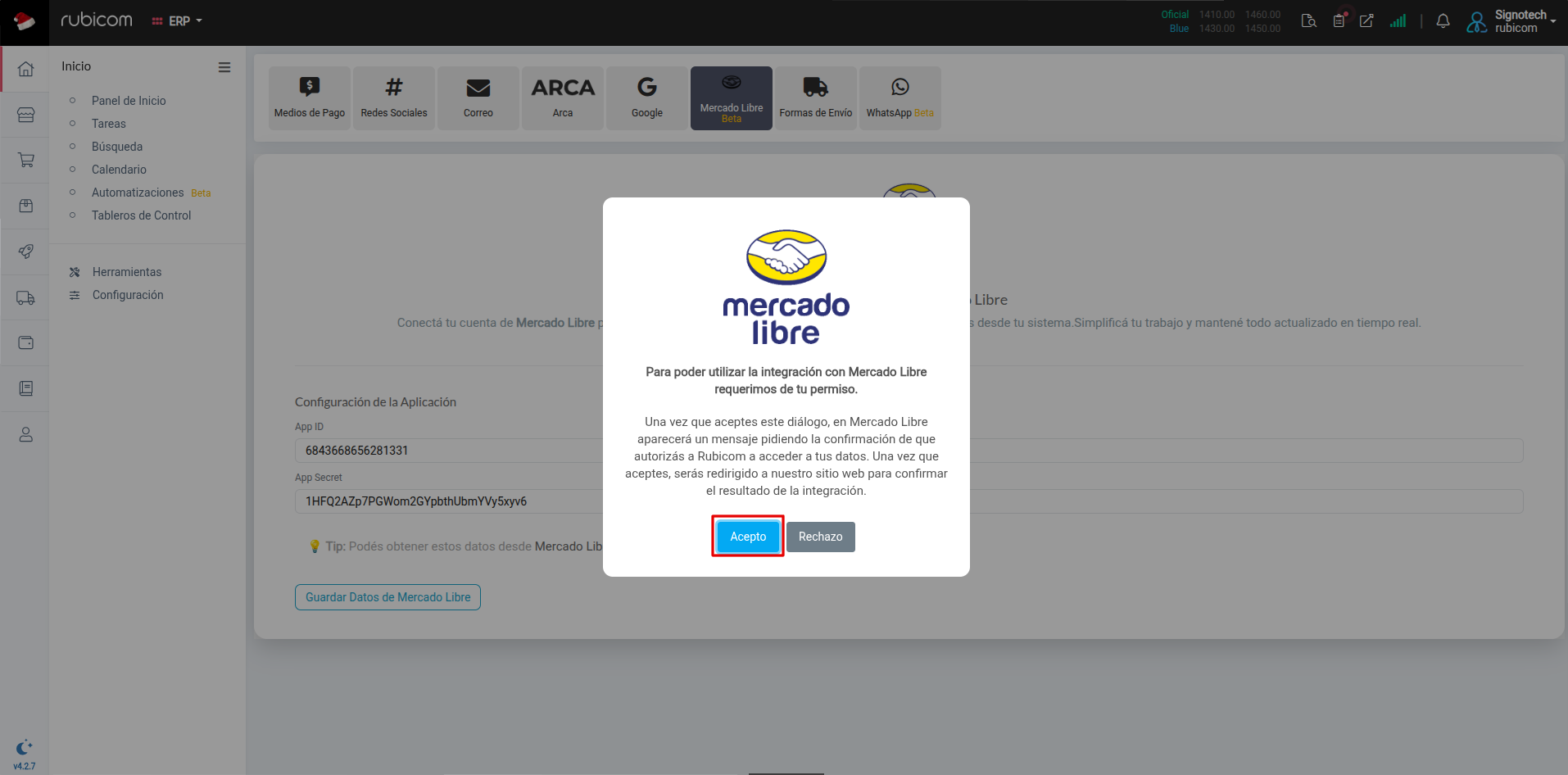
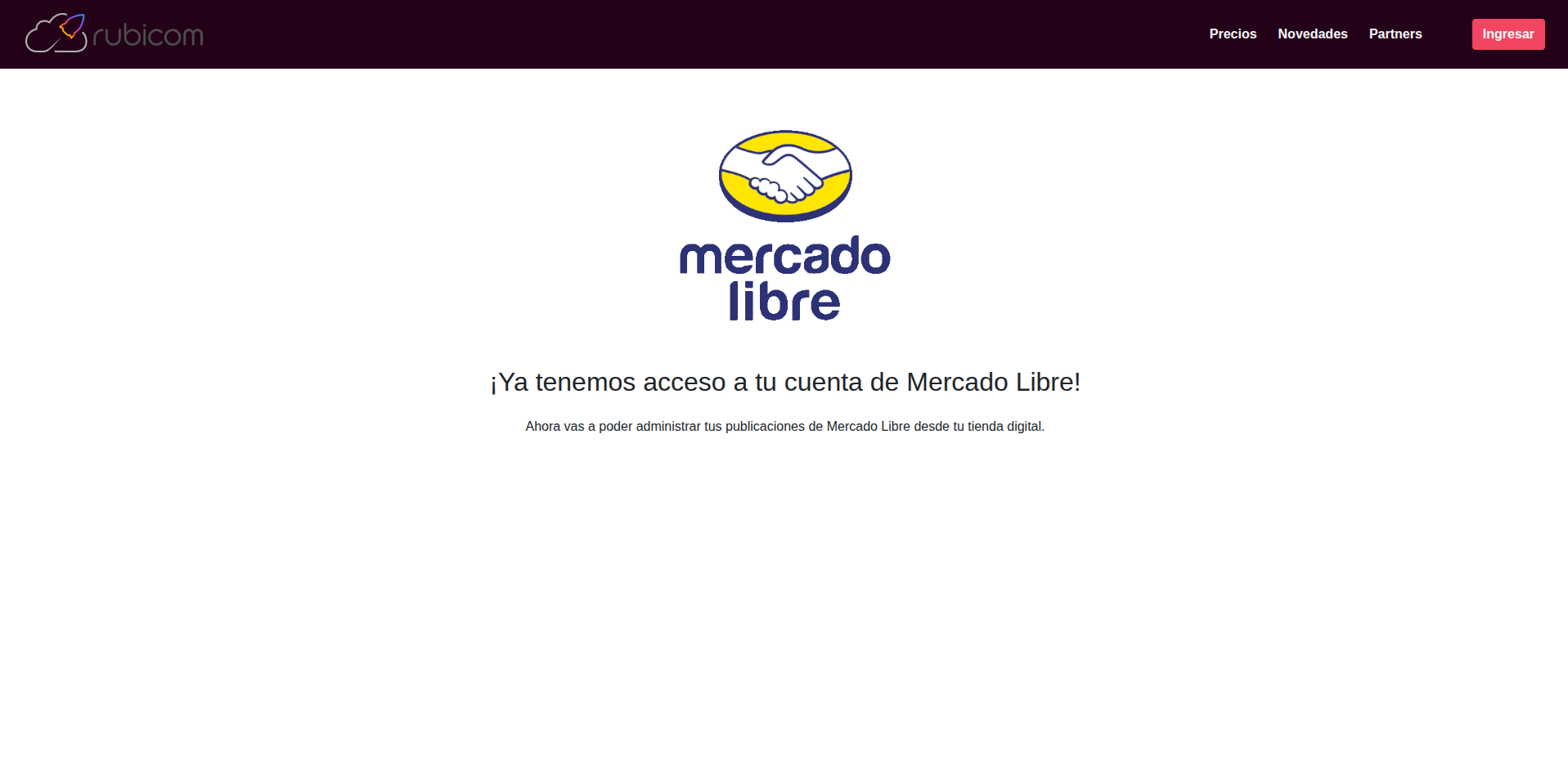
Haga clic en Guardar Datos de Mercado Libre y luego en Acepto para iniciar la autenticación.
5. Publicación de Productos
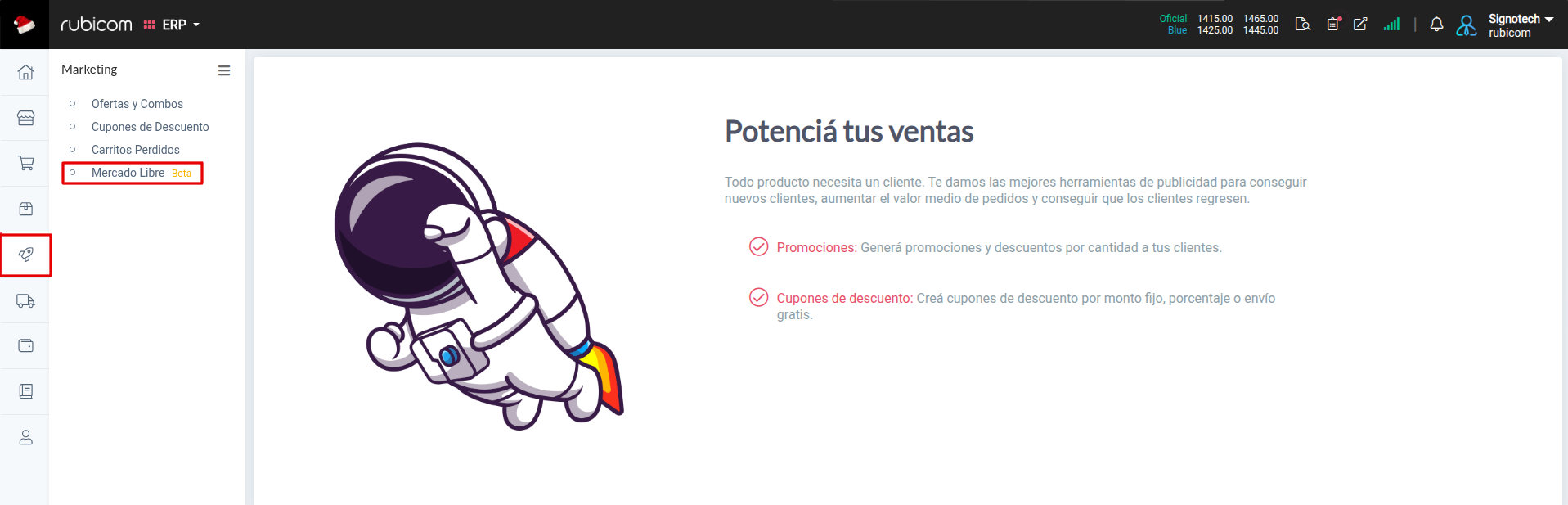
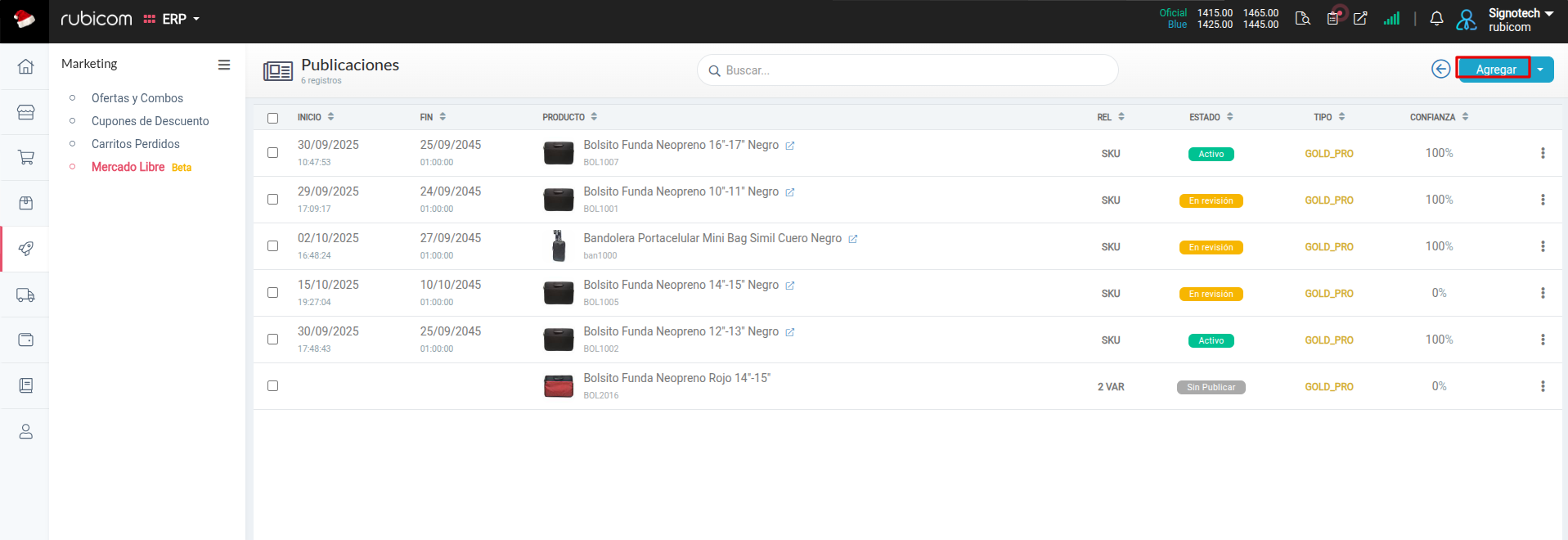
Vaya a Marketing -> Mercado Libre y haga clic en Agregar.
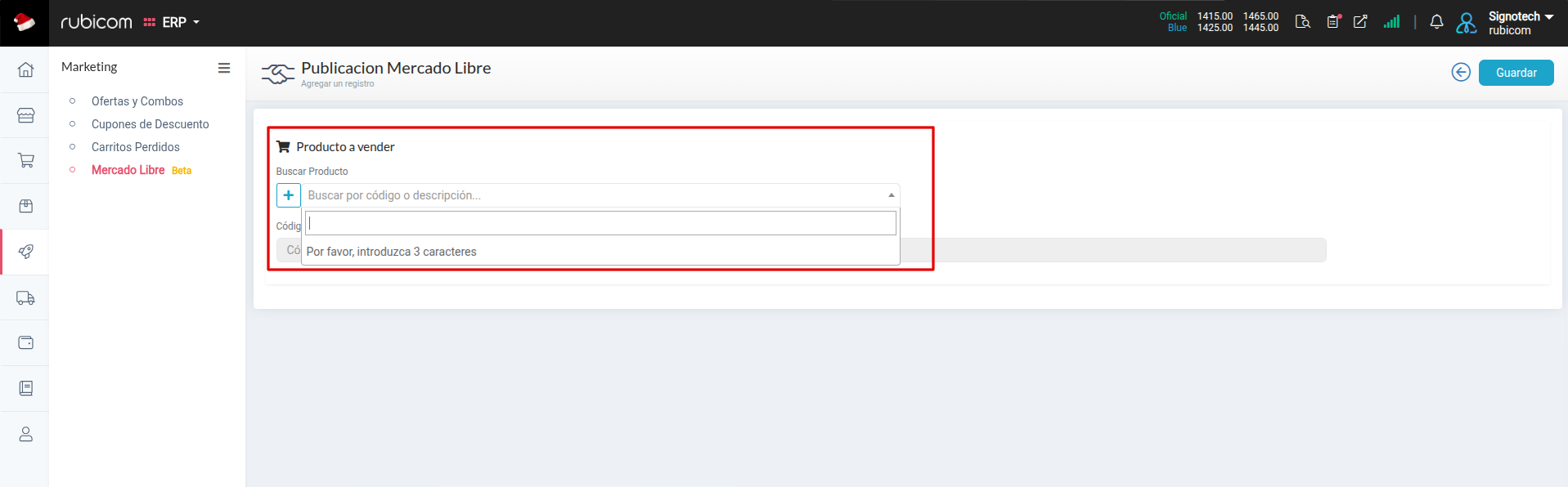
Busque el producto del ERP que desea publicar.
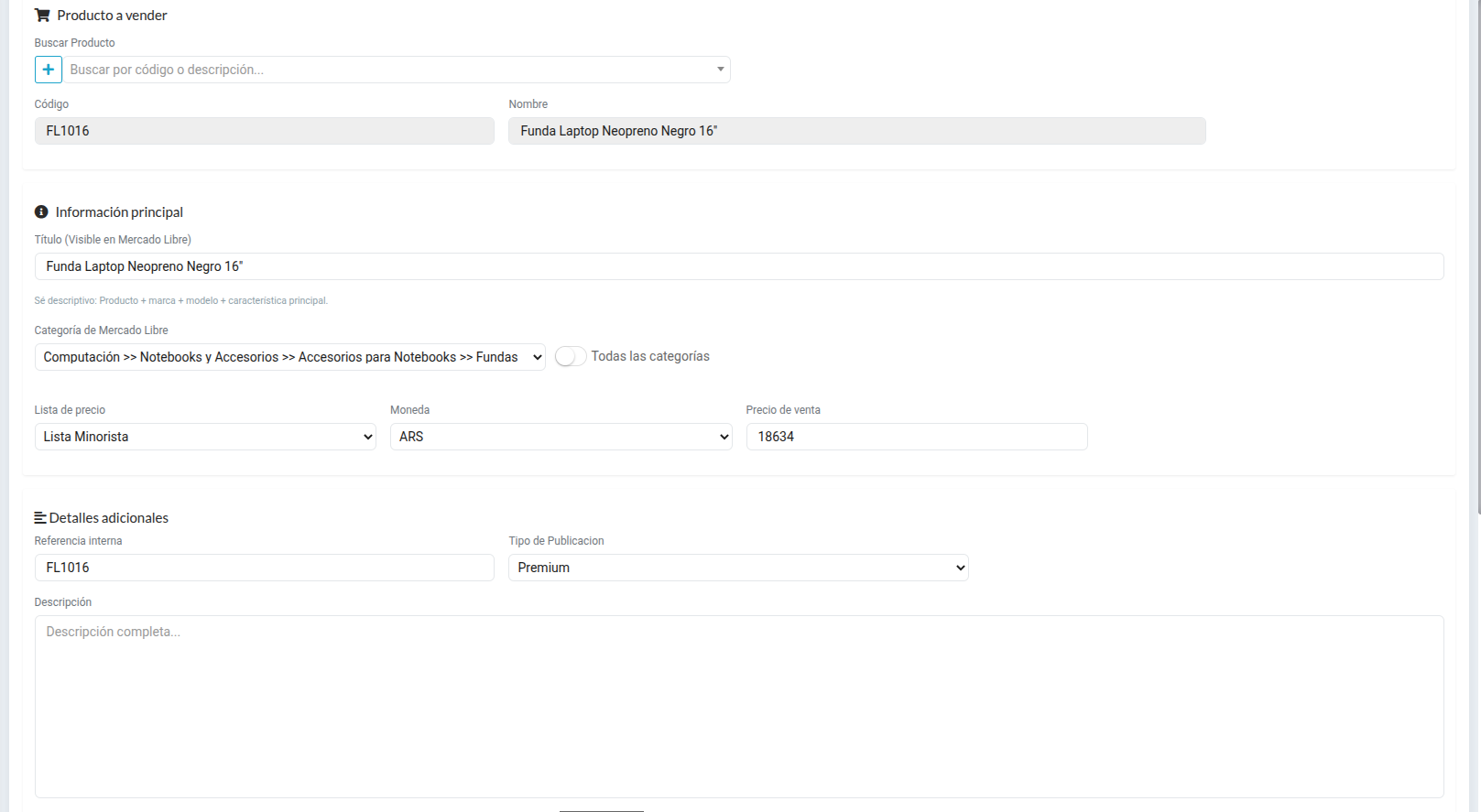
Complete la información principal: Título, Categoría (automática), Lista de precio y Moneda.
Defina el Tipo de publicación (Premium, Clásica, etc.) para determinar la visibilidad y comisión.
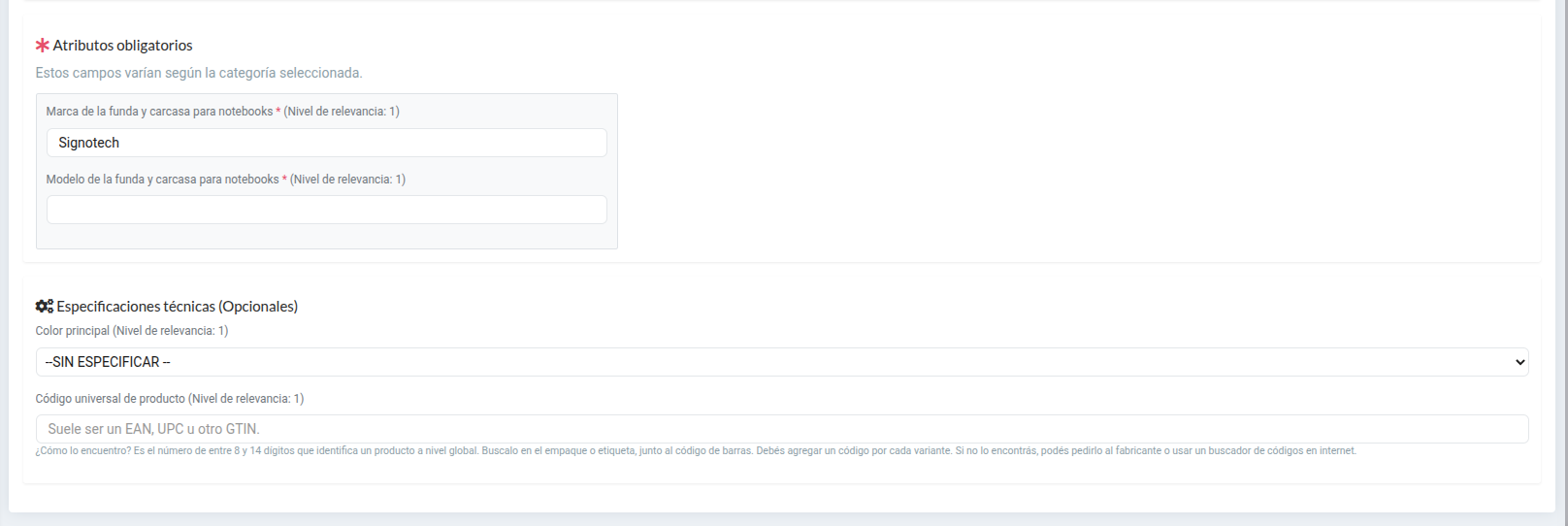
Complete los Atributos Obligatorios y especificaciones técnicas (EAN, Marca, Modelo).
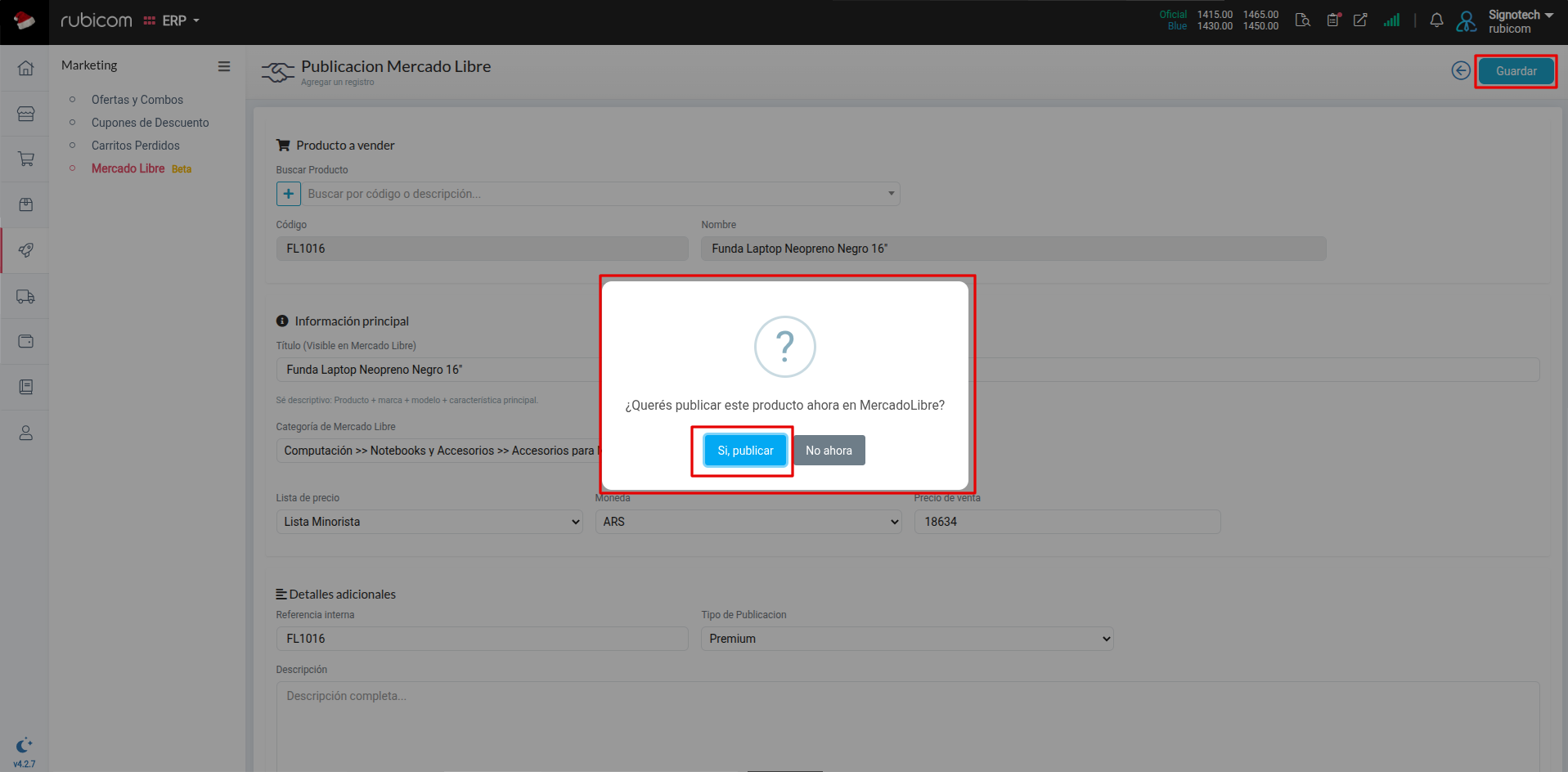
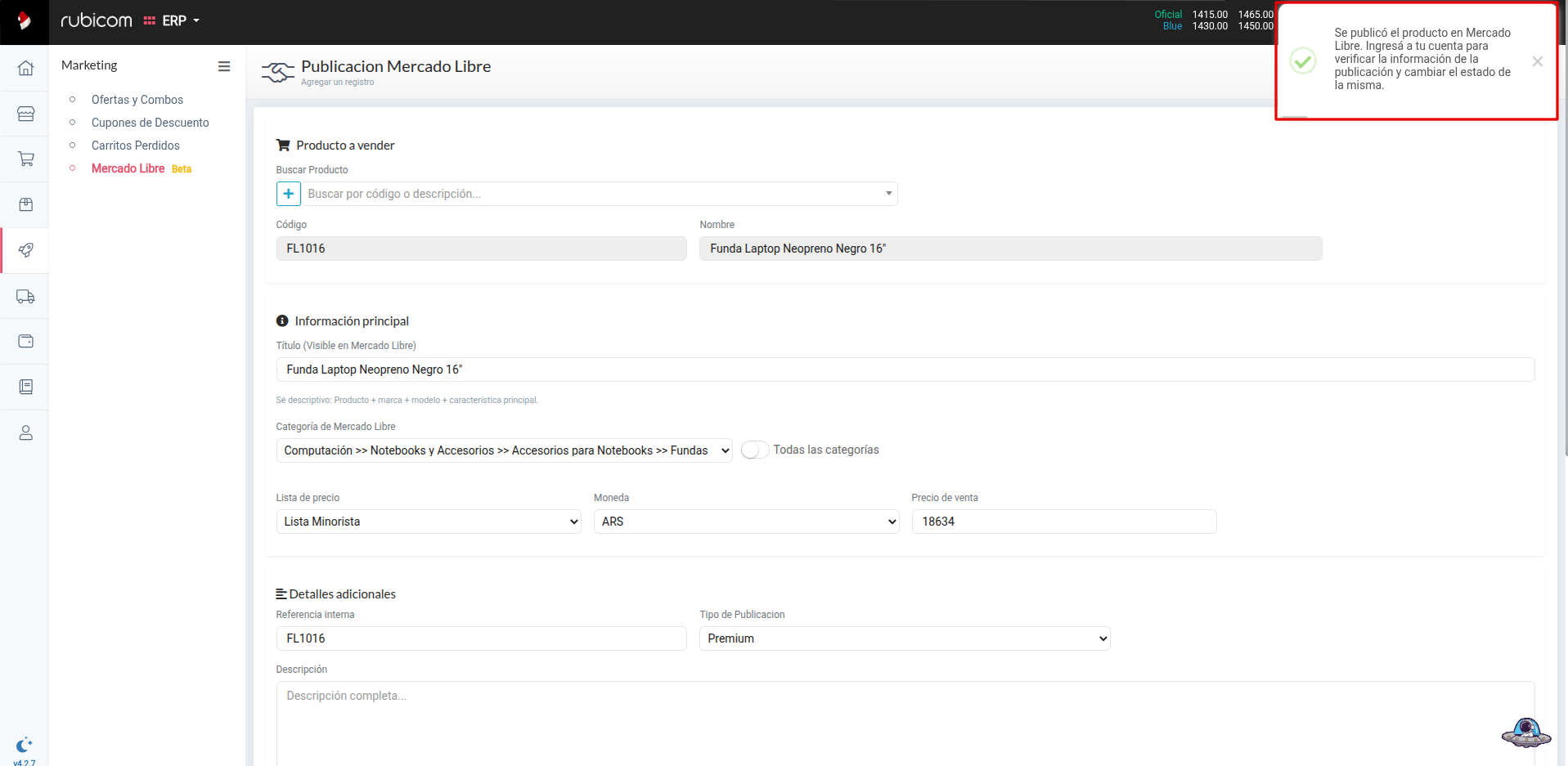
Haga clic en Guardar y seleccione "Sí, publicar".
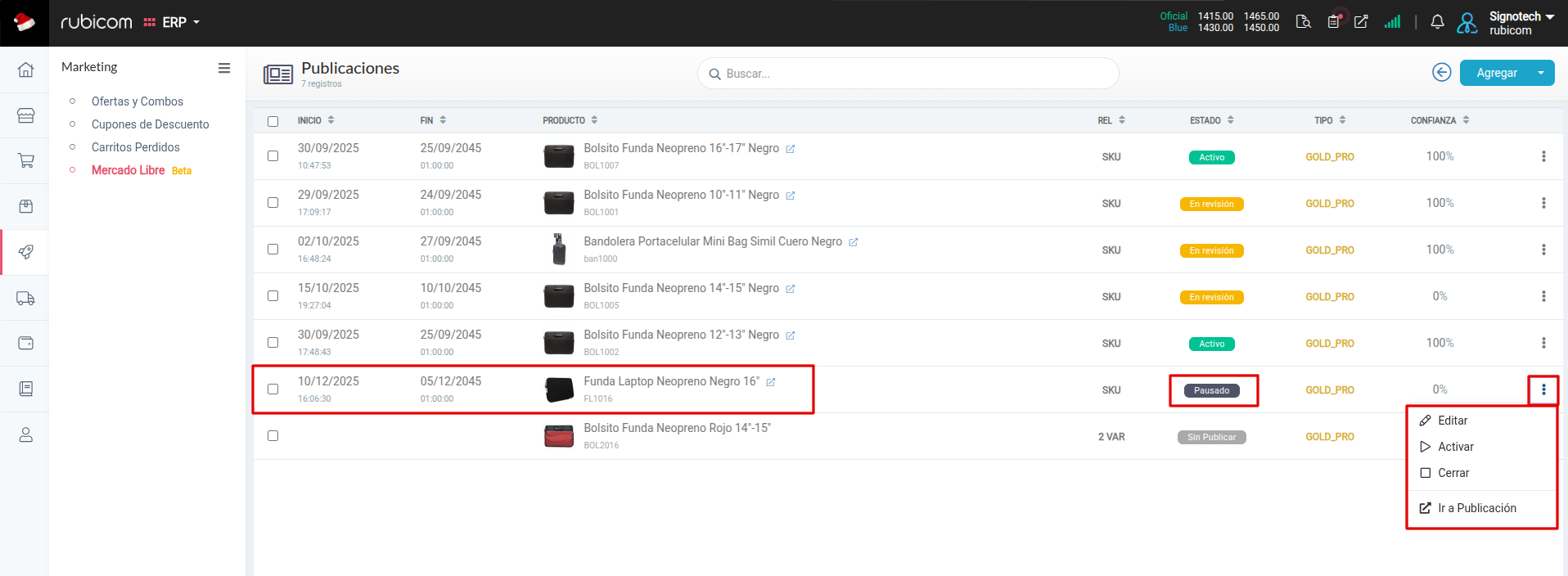
La publicación aparecerá inicialmente como Pausada o en Revisión.
Las ventas se reflejarán automáticamente en la sección de Pedidos.
Notas Importantes
- Los precios no se actualizan automáticamente al modificarlos en el ERP.
- El stock se actualiza solo si el producto cumple con las políticas actuales de Mercado Libre.
- Verifique siempre las imágenes directamente en la plataforma de ML.
