Productos en ERP
En esta sección veremos como crear un producto, modificarlo, cambiar el precio, gestionar el stock y vincularlo a un depósito para que impacte correctamente el sistema con el producto real y en stock.
Productos
Nos dirigimos dentro del módulo ERP -> Vamos a la sección de Producto -> y cuando seleccionamos Productos veremos el listado de todos los que tenemos cargado.
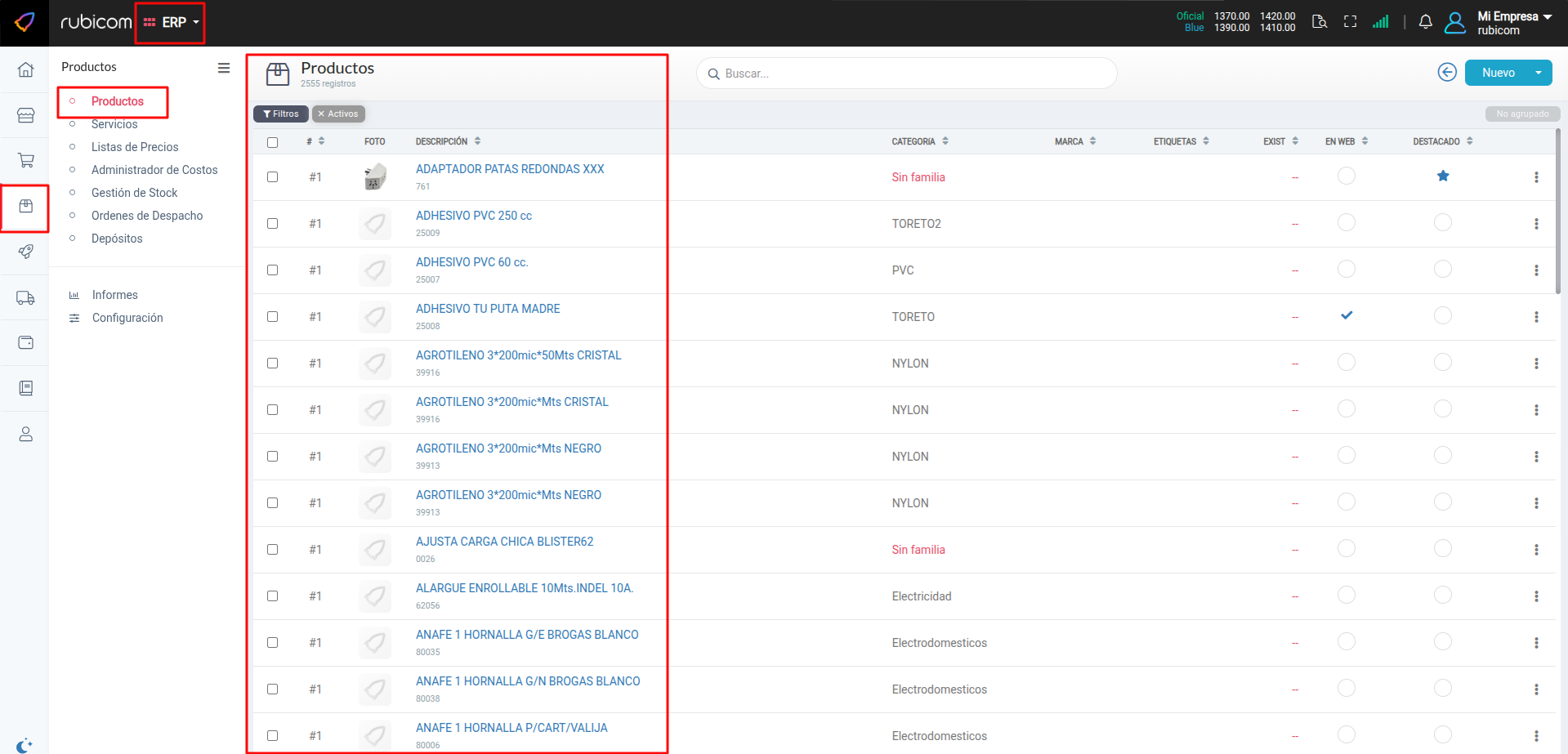
Carga de Productos
Carga automática mediante Excel
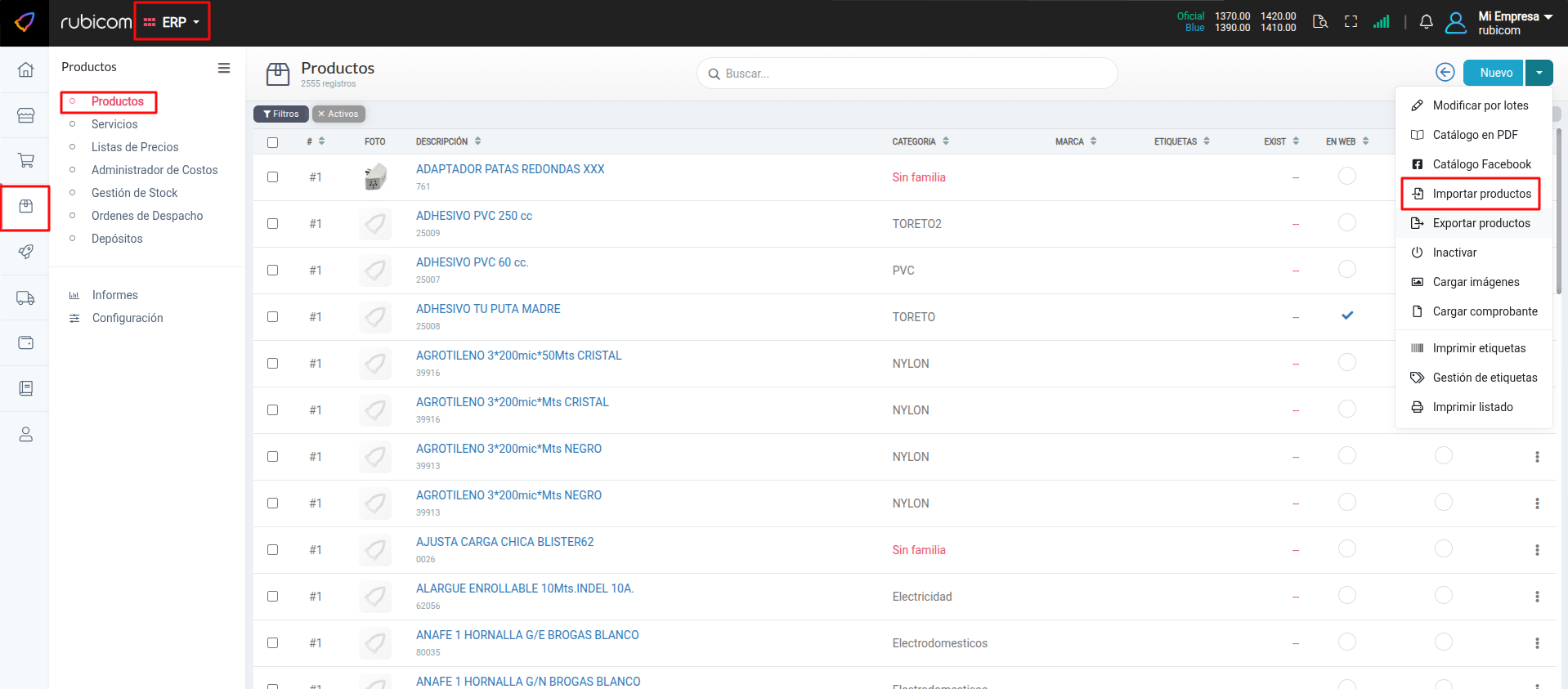
Abrimos el menú con el botón ubicación en la esquina superior derecha y vamos a Importar Productos.
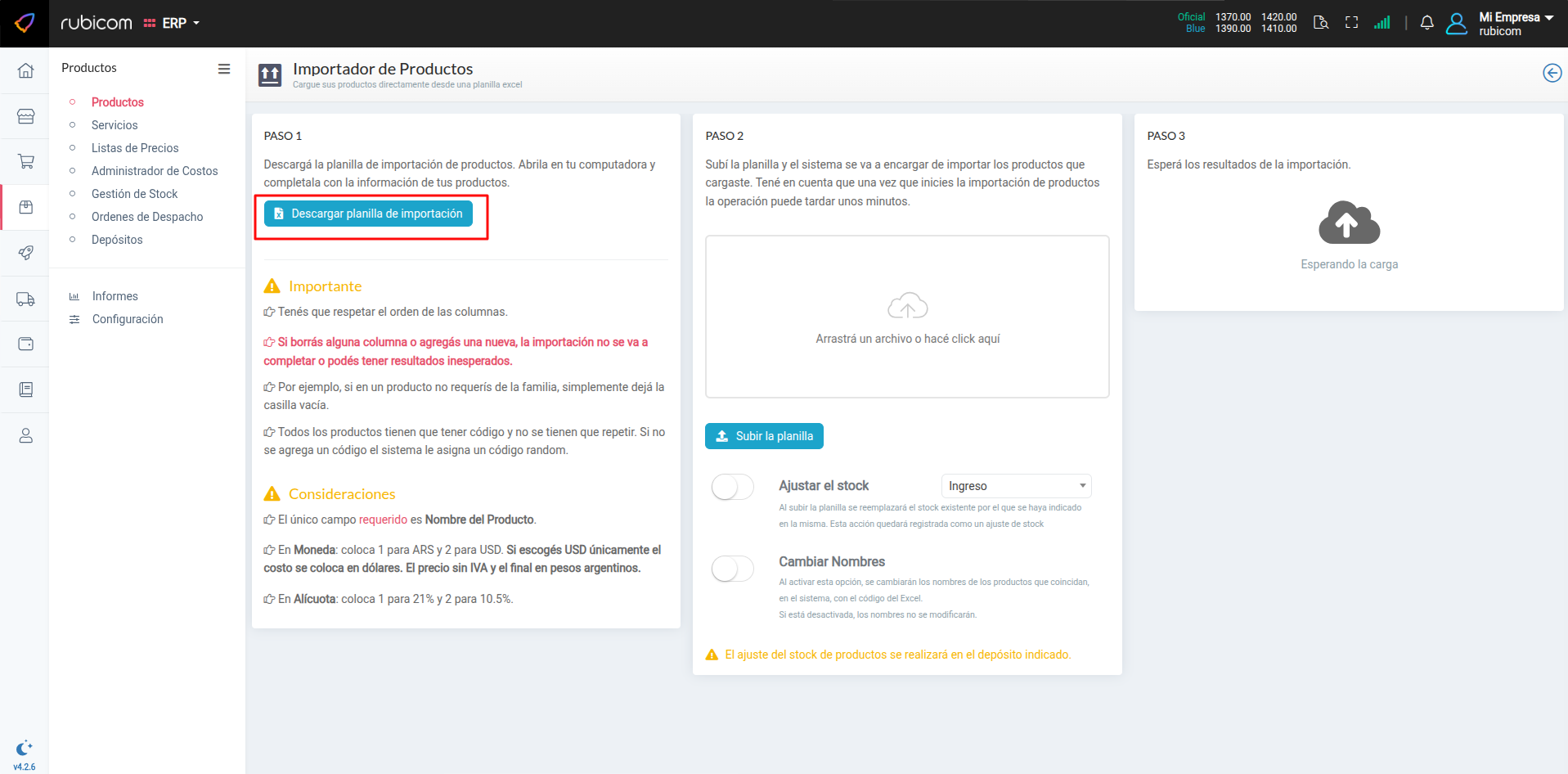
Le damos click a “Descargar planilla de importación”. Y se nos descargará El Excel modelo que mostraremos a continuación:
A continuación, visualizaremos el Excel dividido en diferentes categorías de información del producto. Es importante completar los campos obligatorios para asegurar una carga correcta.
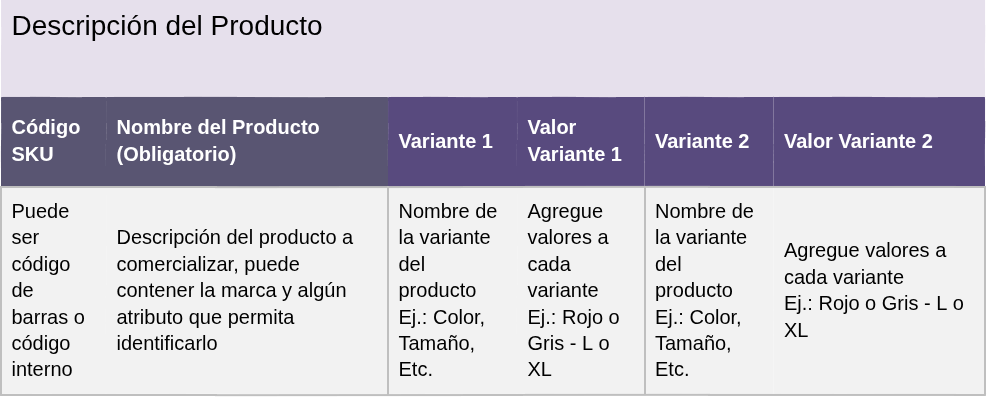
En primera instancia veremos la sección de Descripción del Producto donde completaremos:
- Código SKU: Si tenemos un código del producto, lo completamos, caso contrario, lo dejamos vacío para que al importarlo al sistema, el propio sistema le asigne un número de SKU.
- Nombre del producto (Obligatorio): Debemos poner el nombre del producto que queremos que tenga en nuestra web y sistema para facturar o filtrar.
- Variante 1: Debemos ponerle un color de variante del producto, como color, tamaño, píxeles, textura, o si es un producto único podemos dejarlo vacío.
- Valor Variante 1: Le asignamos los colores que queramos que tenga el producto, así podemos seleccionarlo luego. Sí por ejemplo, tenemos que asignarle más de un color a un producto deberemos copiar el nombre del producto en un renglón debajo, poner la Variante, y el nuevo valor de variante que queramos añadir.
Funda celular | Color | Rojo
Funda celular | Color | Azul
Funda celular | Color | Violeta
De esta forma al escribir completamente igual el nombre, no se duplicara, pero en cambio, si cambiamos el nombre por “Funda Celular”, el “c” por una “C” mayuscula, ya se nos creara un producto nuevo con esa variante seleccionada.
IMPORTANTE: POR ESO SIEMPRE HAY QUE RESPERAR LA ESCRITURA DEL NOMBRE DEL PRODUCTO.
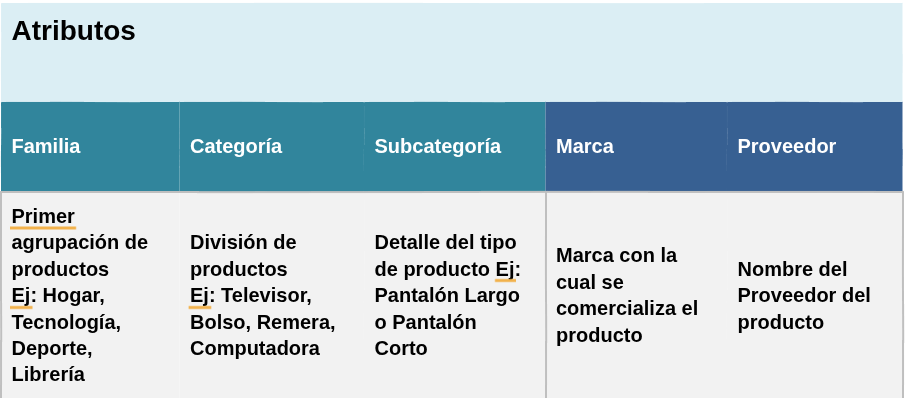
En Atributos le pondremos Familia y Categorías. No puede existir Categoría sin antes tener una Familia. Los mismos servirán para filtrar productos tanto en el ERP como en la web. Y proveedores es muy importante para saber a que proveedor sirve cada producto, si hay que pagarle, etc.
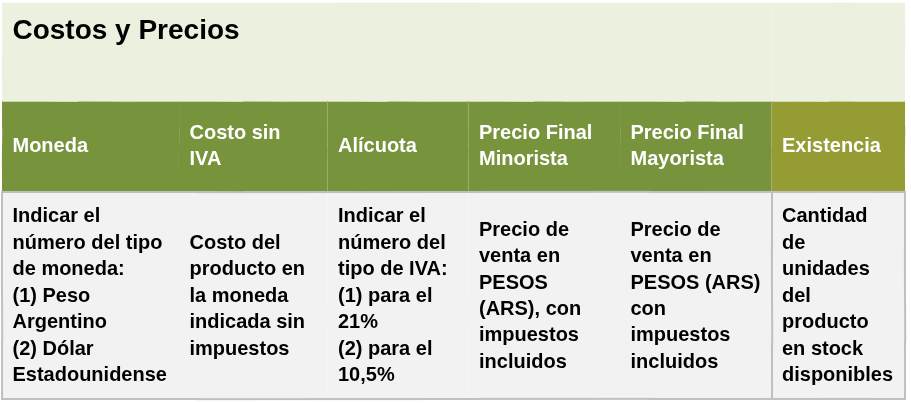
Como está en la imagen con su descripción, en Moneda y Alícuota debemos completar en todos los productos con el número 1 o 2 dependiendo cuál sea el caso. Y precios de minorista y/o mayorista según corresponda. Además, si querés ingresar productos con Stock debemos indicarlo en la última columna de Existencia.
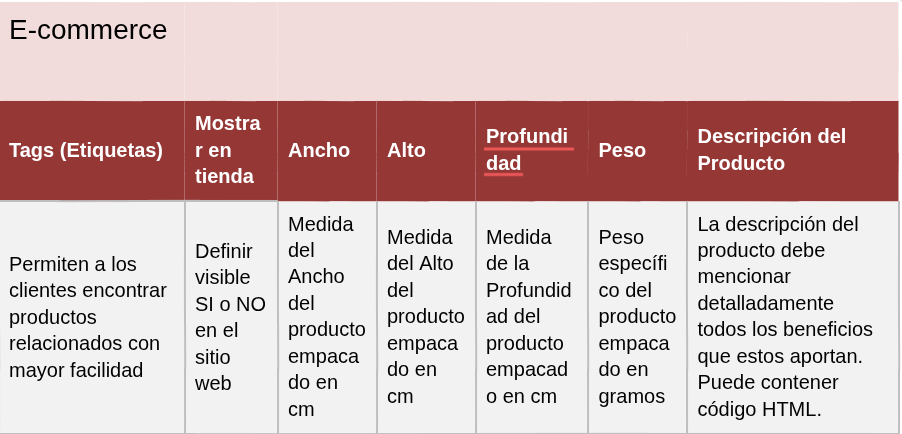
Acá es donde definimos lo que queremos visualizar o no en la web, completamos con su respectivo tamaño (OBLIGATORIO SI QUEREMOS REALIZAR ENVÍOS) y una descripción en el producto para la web.
Luego nos dirigimos a la accion del boton azul llamada "Importar productos", y subimos nuestra planilla completa.
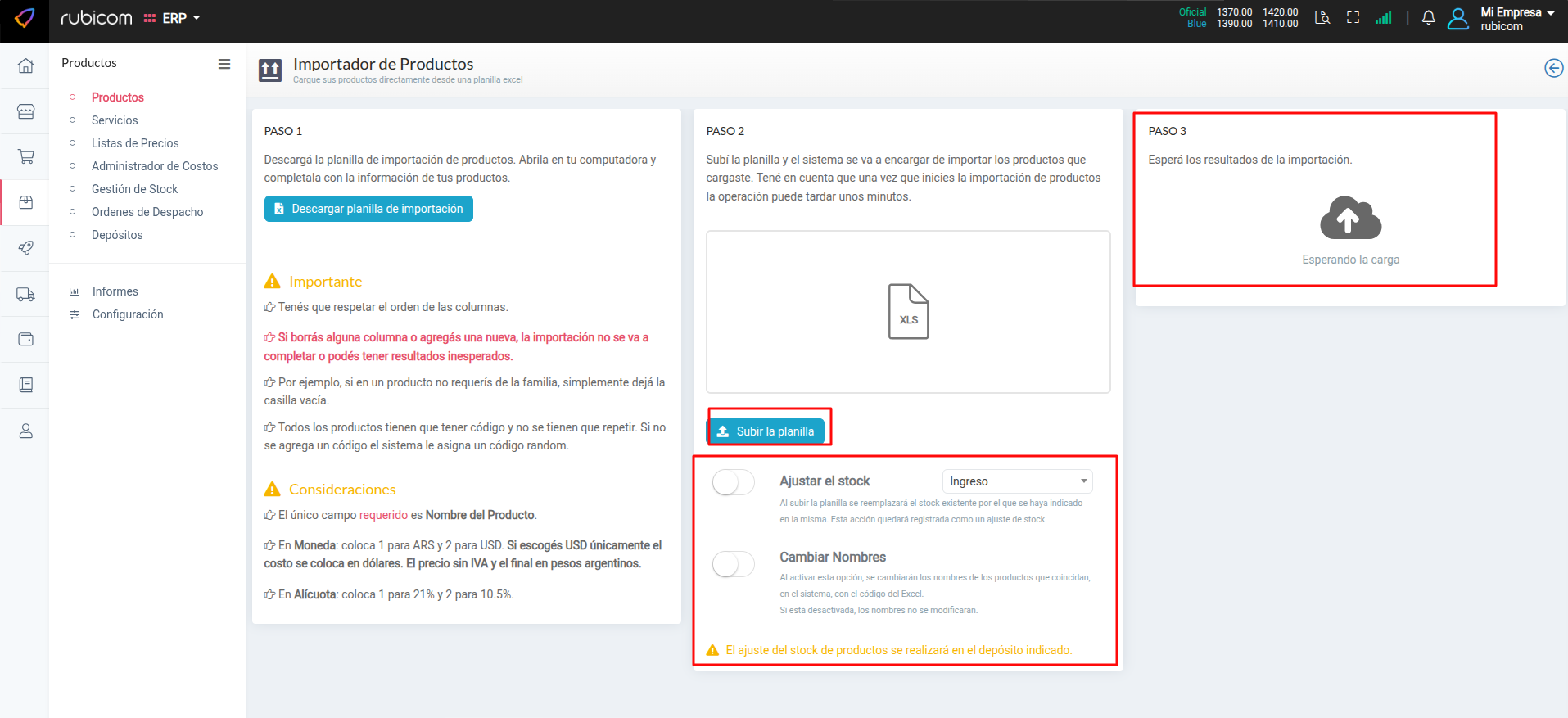
Apretamos el botón azul para subir la planilla actualizada. En caso de necesitar acomodar el stock del sistema al de la planilla seleccionamos Ajustar Stock, sino lo dejamos sin tildar.
En el paso 3 vamos a ver si el Excel se subió con éxitos y una vez terminado podremos ver en la sección Productos todo lo cargado al sistema y ya listo para facturar.
Carga manual
Una vez situados nuevamente en la planilla principal de "Productos", vamos a aprender como crear un producto manualmente sin necesidad de utilizar una planilla de excel
Dentro de Productos, vamos al boton a la derecha superior que dice “Nuevo”.
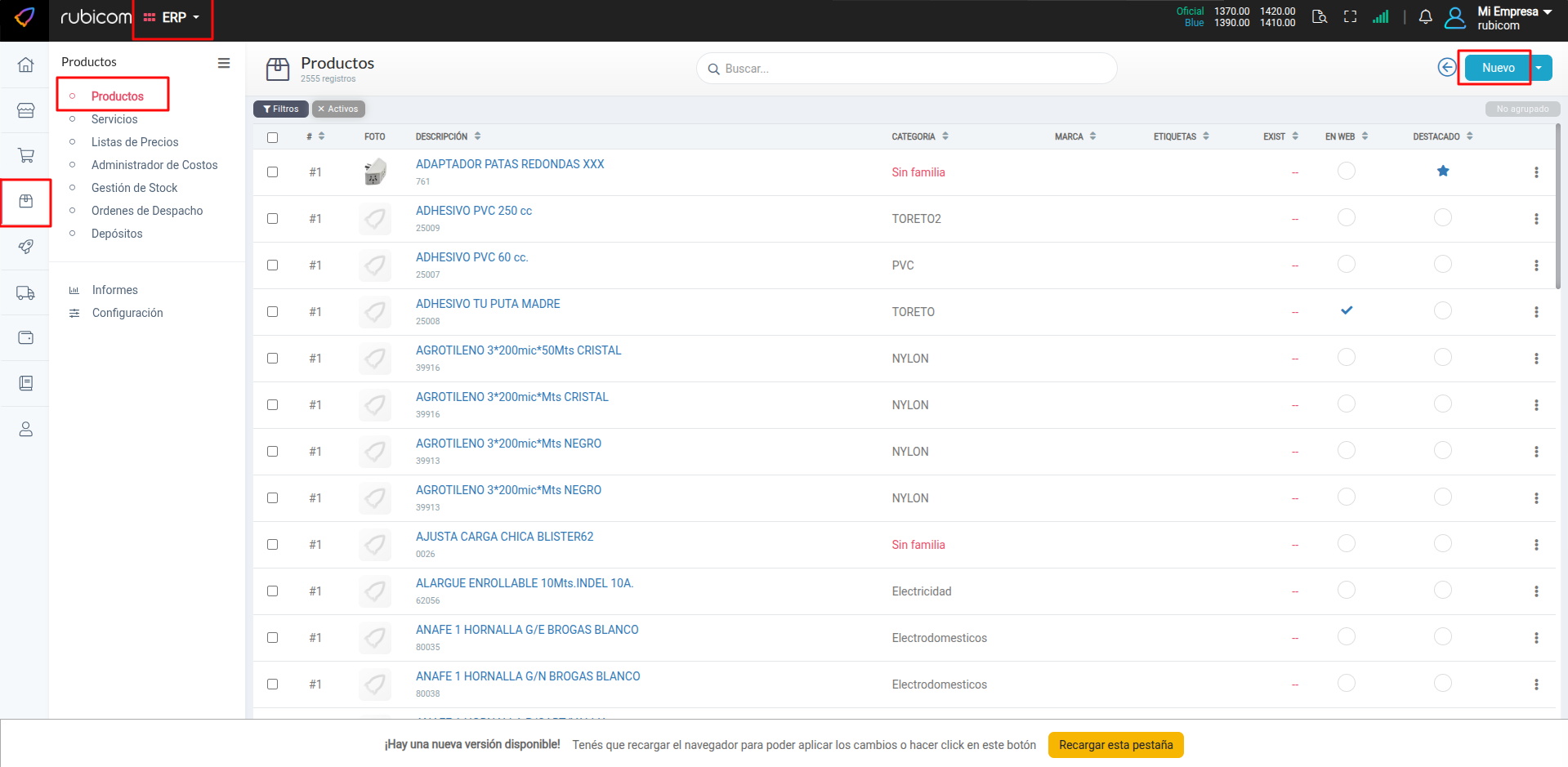
Donde se nos abrira la siguiente plantilla a llenar:
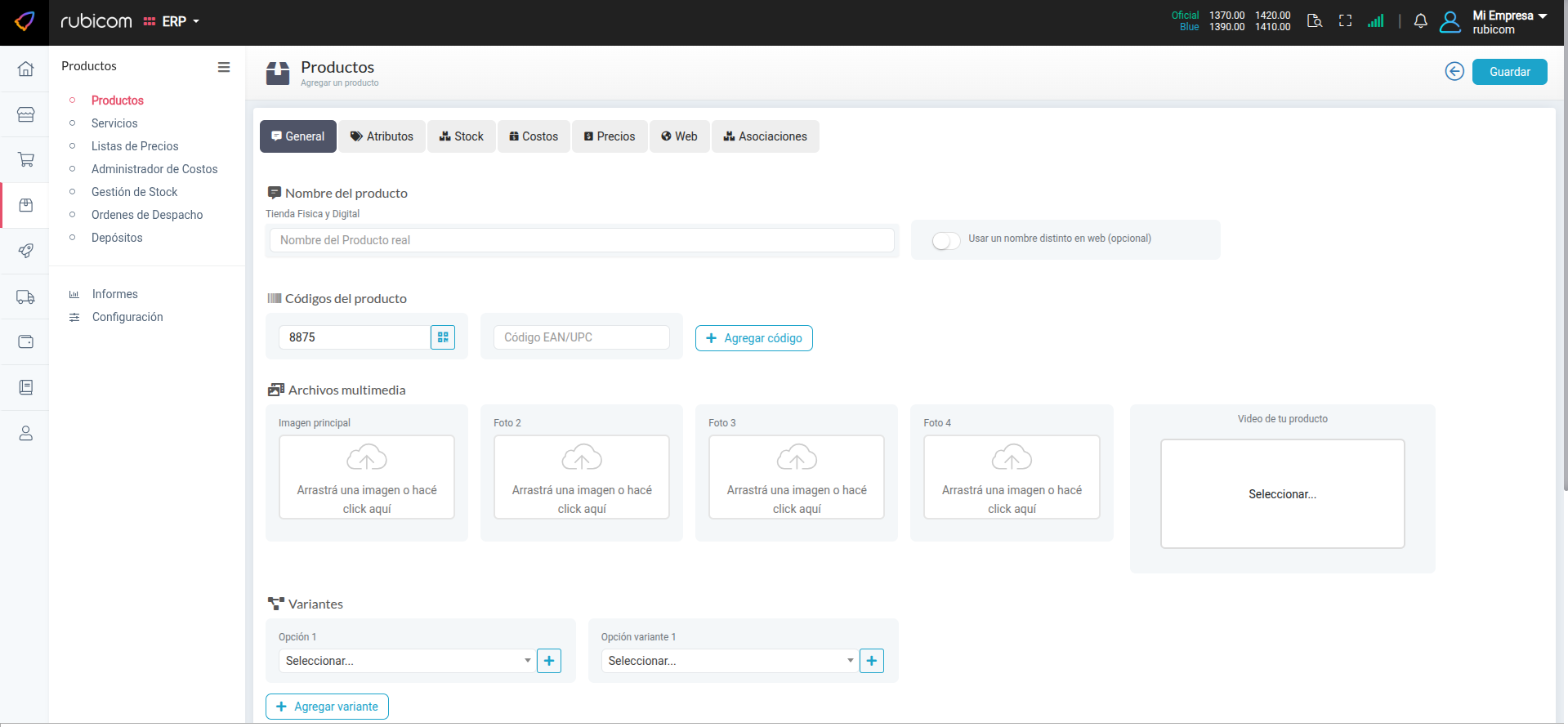
Y una vez dentro vemos que tenemos los mismos campos que mostramos anteriormente en el Excel, donde vamos a ir completando con:
- General
- Atributos
- Stock
- Costos (Donde pondremos cuando nos costó comprarlo desde el proveedor para saber qué margen tendremos del mismo).
Esta sección debe estar bien. Tener en claro el precio de cada una en su respectiva lista (Minorista, Mayorista, o una lista nueva creada por vos). Si colocamos el costo y precio final, se incluirá automáticamente el Margen, y tenés que tener en cuenta el IVA que usaste en planillas (1 o 2). EL MARGEN NUNCA DEBE SER NEGATIVO. Debido a que sí es así, estarías perdiendo capital.
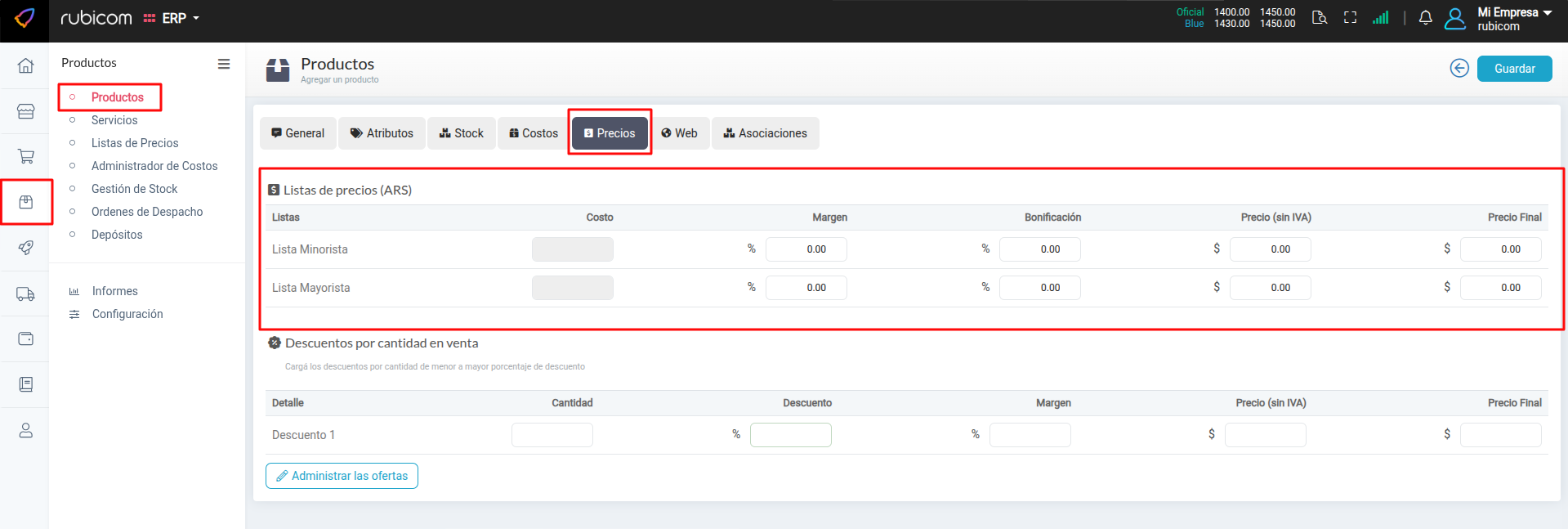
- Precios / Web / Asociaciones: Servir adentro de la web para relacionar productos con otros.
Exportar mis productos | Descargar planilla Excel
Si queremos descargar un Excel con todos los productos que tenemos ya cargamos, debemos ir a la sección de productos y elegir la sección del botón derecho superior, la opción de “Exportar productos”.
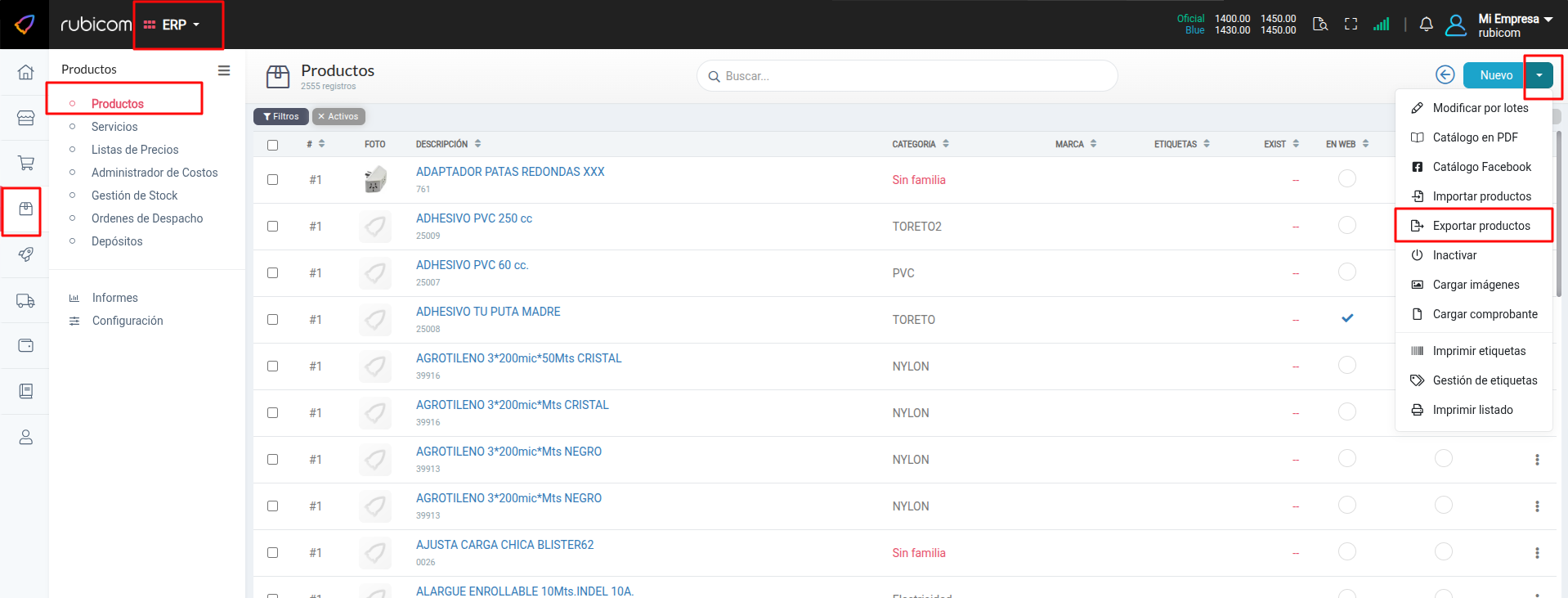
Se nos descarga el Excel, si le cambiamos algo y volvemos a cargarlo, recordá que no debemos cambiar el nombre de un producto o proveedor, porque el mismo si está escrito de manera distinta se DUPLICARA.